\当サイト限定クーポン!/
新規会員なら最大60日間Proプラン無料!
「クーポンの利用方法はこちら」


\当サイト限定クーポン!/
新規会員なら最大60日間Proプラン無料!
「クーポンの利用方法はこちら」

 あずま 学長
ミリキャンバス公式アンバサダーのあずま学長です。
デザインを作成しているとき、誰もが一度は「色の沼」にハマった経験があるのではないでしょうか。
「なんだか野暮ったい……」
「文字が読みにくいけれど、どの色に変えればいいかわからない」
「おしゃれな色を選んだはずなのに、全体で見るとバラバラ」
そんな悩みを一瞬で解決してくれるのが、MiriCanvas(ミリキャンバス)に搭載されている「テーマ機能」です。この記事では、一流のライターでありデザインツールを熟知した私が、テーマ機能を使いこなしてプロ級のデザインを爆速で仕上げるための全技術を徹底解説します。
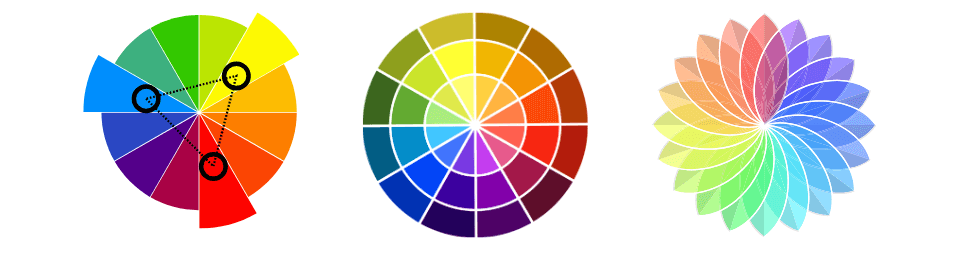
デザインにおいて、配色は単なる装飾ではありません。視覚情報の約80%は色によって認識されると言われており、色がターゲットに与える心理的影響は計り知れません。
例えば、信頼感を与えたいビジネス資料に蛍光ピンクを使えば、内容は正しくても不信感を抱かれるでしょう。逆に、ポップなカフェのチラシが真っ黒であれば、楽しそうな雰囲気は伝わりません。
しかし、配色の知識をゼロから学ぶには時間がかかります。「補色」「類似色」「トライアド」……こうした色彩理論を理解していなくても、直感的に、かつ論理的に正しい配色を実現してくれるのが、ミリキャンバスのテーマ機能なのです。
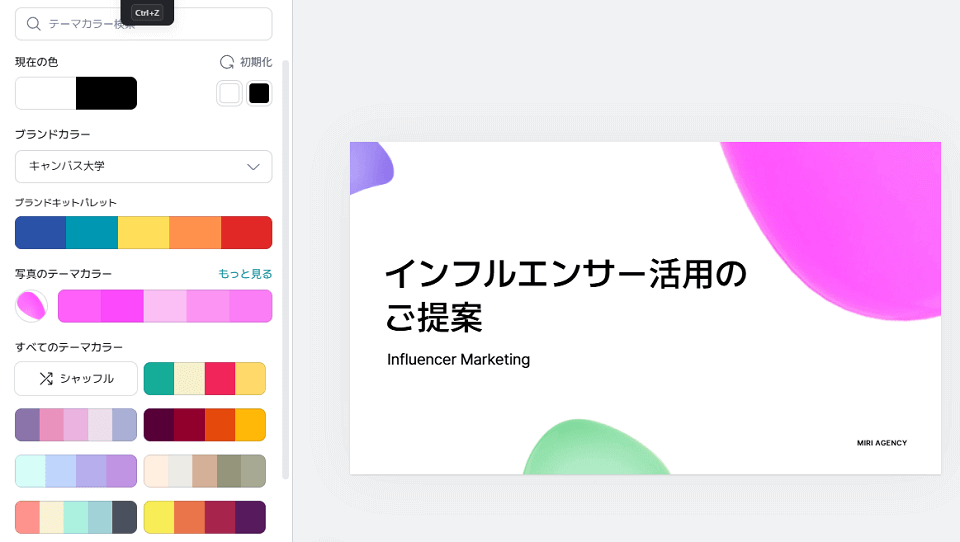
ミリキャンバスの「テーマ」とは、プロのデザイナーが厳選した「調和の取れた色の組み合わせ(カラーパレット)」を、デザイン全体に一括で適用できる機能のことです。
通常、色を変更する場合、背景、テキスト、図形、アイコンの一つひとつを選択して色を指定しなければなりません。しかし、テーマ機能を使えば、クリック一つでこれらすべての要素が、あらかじめ決められたパレットに基づいて再構成されます。
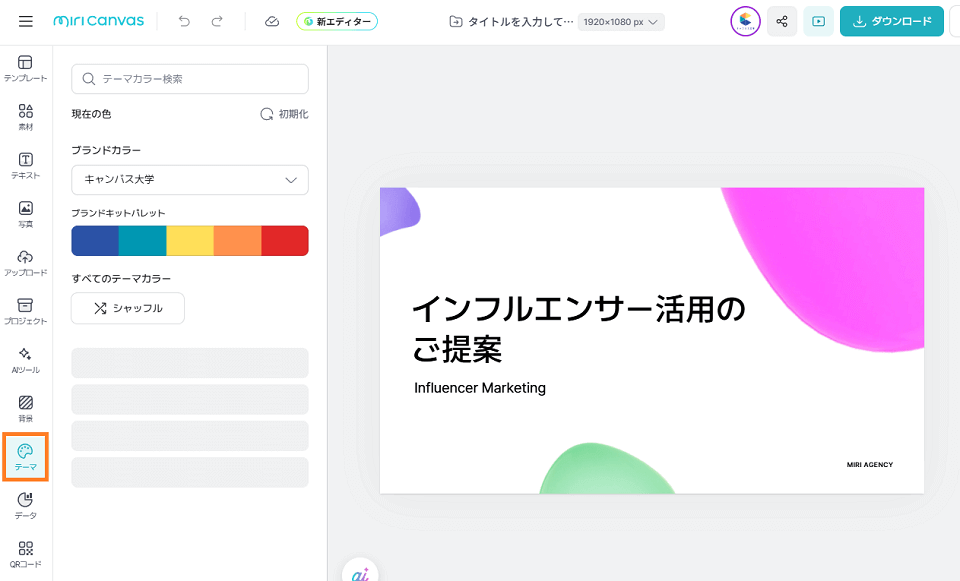
テーマ機能は、エディタ画面の左側にあるサイドメニューの中に隠れています。
たったこれだけで、あなたのキャンバスは魔法にかかったように色鮮やか、あるいはシックに生まれ変わります。
最近XでもCanvaの改悪により無料版ユーザーから悲鳴が聞こえてきていますが、逆に勢いに乗っているミリキャンバスなら、無料版でも「背景透過」「カンバスサイズ変更」「無料テンプレ検索」利用可能って知っていましたか?一度だけでも使用して使い勝手を比べてみることをおすすめします!今なら当サイト限定でProプラン1か月無料(新規会員なら60日)になるコード発行中!
具体的な使い方の前に、なぜ私たちが色選びに苦戦するのか、その理由を知っておきましょう。原因がわかれば、テーマ機能のありがたみがより深く理解できるはずです。
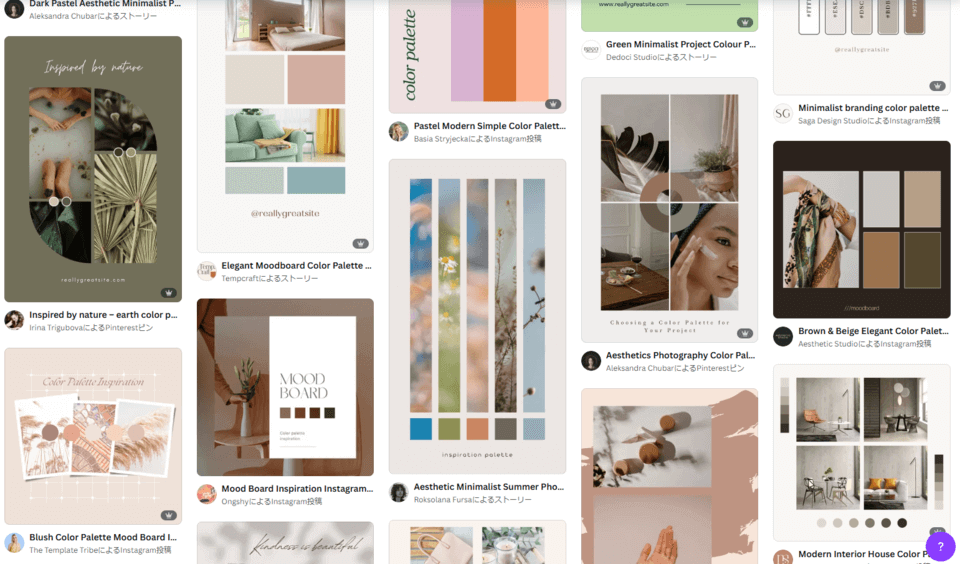
ミリキャンバスには無限に近い色数が用意されています。しかし、人間は選択肢が多すぎると逆に選べなくなる「選択のパラドックス」という心理状態に陥ります。
「この青もいいけど、あっちの青の方がいいかも……」と微調整を繰り返しているうちに、時間はあっという間に過ぎ去ります。テーマ機能は、この無限の選択肢を「厳選されたセット」に絞り込むことで、決断のスピードを劇的に高めてくれます。

色は感情を動かします。
初心者は自分の「好きな色」を選びがちですが、プロは「目的を達成する色」を選びます。テーマ機能には「ビジネス」「パステル」「ビビッド」といったカテゴリー分けがされており、目的別に最適な感情を呼び起こすセットが用意されています。
それでは、実際にテーマ機能を使ってデザインをブラッシュアップする手順を解説します。
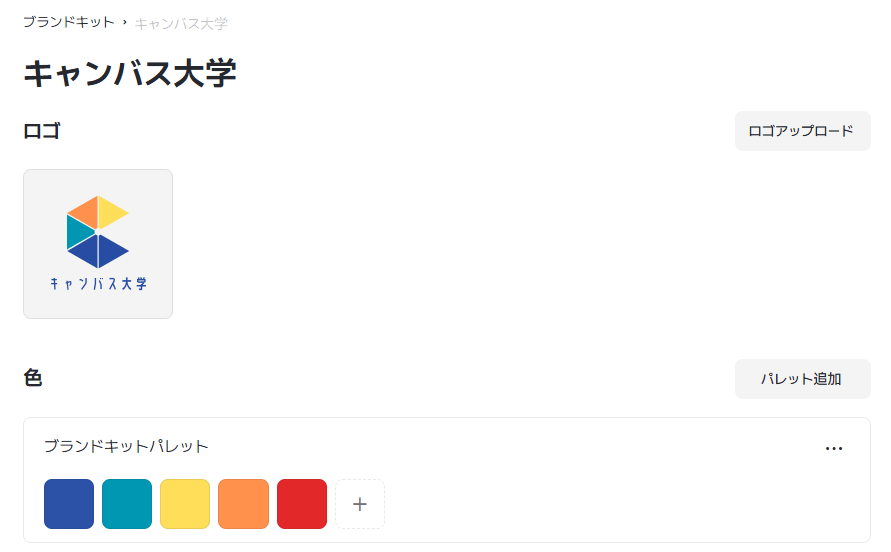
まずはベースとなるテンプレートを選びます。ミリキャンバスのテンプレートは、それ自体が非常に完成度が高いですが、自分のブランドカラーや好みに合わせたい場合にテーマ機能が火を吹きます。
「テーマ」メニューを開くと、多くのカラーパレットが並んでいます。まずは深く考えず、自分のデザインの「温度感」に近いものをクリックしてみましょう。
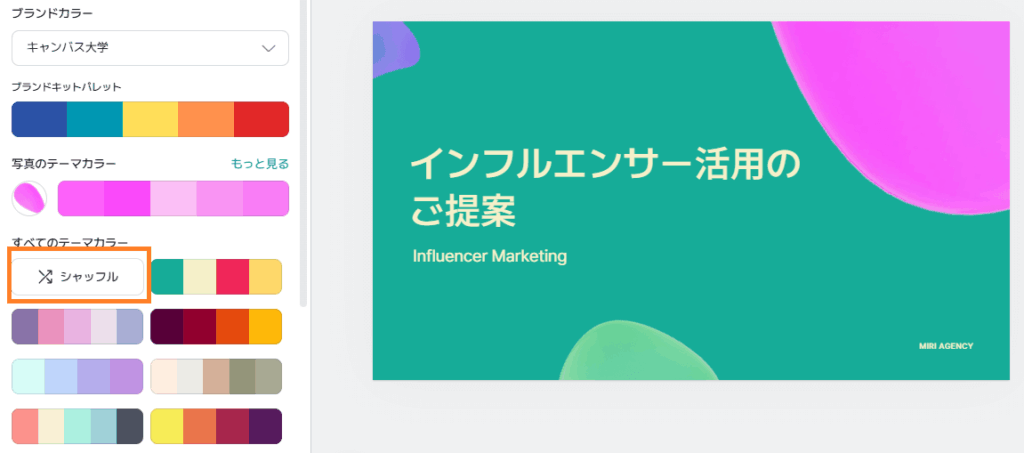
ここがミリキャンバスの面白いところです。カラーパレットの左上に用意されている「シャッフル」クリックすると、配色の配置がシャッフルされます。
「背景が青で文字が白」だったものが、「背景が白で文字が青」に切り替わるといった具合です。何度かクリックすることで、自分では思いつかなかったような「最高に読みやすく、かつおしゃれな配置」が偶然見つかることが多々あります。
すべての要素が変わってしまうのが困る場合は、先に特定の素材(例えばロゴなど)の色を確定させておきましょう。テーマ機能を適用した後に、微調整として一部の色だけを手動で戻すのも賢いやり方です。
一流のデザイナーは、テーマ機能をただ使うだけではありません。さらに一歩踏み込んだ活用法を紹介します。
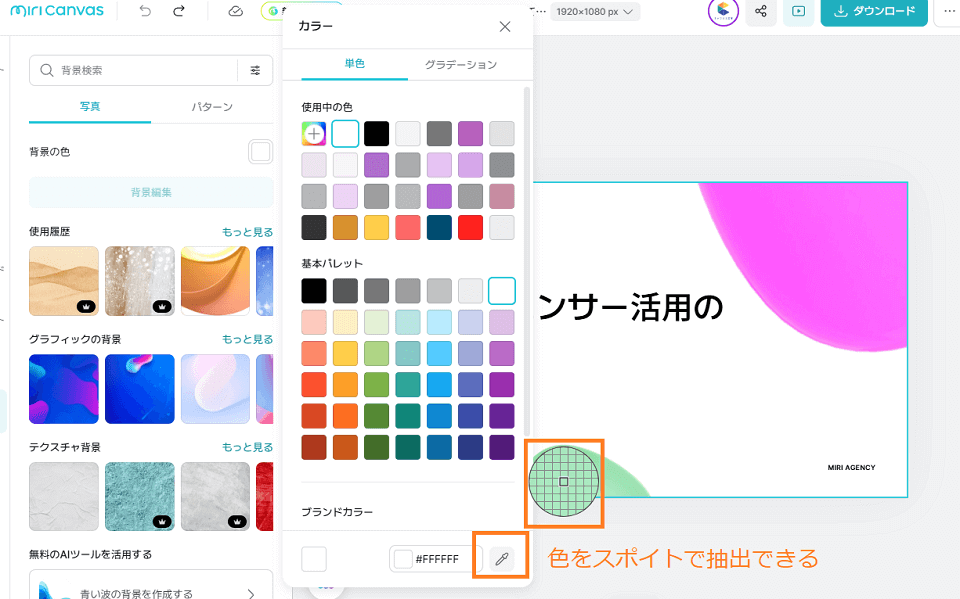
デザイン内に印象的な写真を使っている場合、その写真の中にある色をテーマに取り入れると、全体の統一感が爆上がりします。
ミリキャンバスでは、写真を選択した状態でカラーパネルを開くと、その画像に使われている主要な色を自動で抽出してくれる機能があります。テーマ機能でベースの色相を決めた後、アクセントカラーに写真由来の色を配置するのがプロの常套手段です。
美しい配色には「比率」のルールがあります。これを意識しながらテーマを選ぶと失敗しません。
| カラーの種類 | 比率 | 役割 |
| ベースカラー | 70% | 背景など、最も広い面積を占める色。 |
| メインカラー | 25% | 主役となる色。ブランドの印象を決める。 |
| アクセントカラー | 5% | 注目させたいボタンや見出しに使う、対照的な色。 |
テーマ機能でシャッフルを繰り返す際、この比率が崩れていないか(例えば、目が痛くなるような激しい色が70%を占めていないか)を確認してください。
もしあなたが企業や自分のブランドを持っているなら、独自のブランドカラーを「マイブランド」として登録しましょう。自分専用の「テーマ」を作成することで、どのテンプレートを使っても、一瞬で自社ブランドのトーン&マナーに合わせることが可能になります。(有料プラン向けの機能です)

ミリキャンバスのテーマ機能を使う際、どのようなカテゴリーを選ぶべきかの指針を示します。
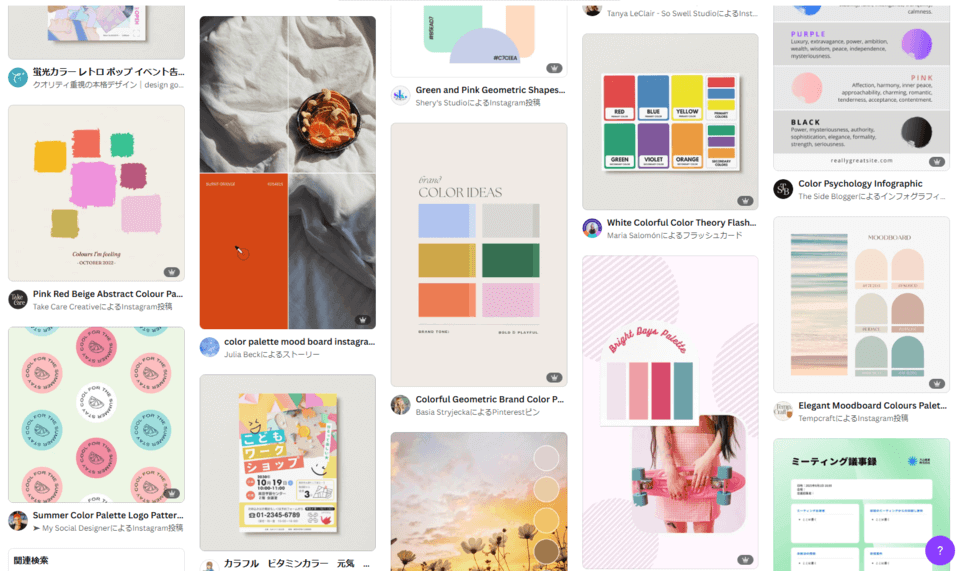
デザインの現場でよく聞かれる、配色とテーマ機能に関する疑問にお答えします。
長文をお読みいただきありがとうございました。最後に、本日の重要ポイントをまとめます。
配色の悩みは、創造性を止めてしまう大きな壁です。しかし、ミリキャンバスのテーマ機能を相棒にすれば、その壁は「楽しさ」へと変わりますよ。
「MiriCanvas(ミリキャンバス)」はCanva同様にさまざまなデザインを簡単に作成可能で文字や画像&動画AI生成にも対応、さらに韓国っぽいZ世代向けのテンプレートが多数用意されているため、SNS運用や若年層向けのビジネスデザインに超おすすめ!
クリエイター側で稼ぎたい人も、今のうち登録して先行者利益を確保しましょう!
\当サイト限定クーポン!/
新規会員なら最大60日間Proプラン無料!
「クーポンの利用方法はこちら」
