ミリキャンバス公式アンバサダーのあずま学長です。
デザインの印象を決定づける重要な要素の一つである背景。単なる色やテクスチャではなく、メッセージの伝え方、視線の誘導、そしてコンテンツの雰囲気を形作る「キャンバス」そのものです。
そこで本講座では、人気のデザインツール「ミリキャンバス」を使って背景の「色変更」と「透明化」という基本中の基本から、デザインの質を格段に向上させる応用テクニックまで、一流のライターが徹底的に解説します。
講座 目次
なぜ背景変更が重要なのか:デザイン心理学の観点から

背景の色や透明度を変更することは、見た目の変化以上の効果をもたらします。これは、デザイン心理学において「図と地」の関係として知られています。
- 色の効果:
- 暖色系(赤、オレンジ): 視線を集め、エネルギーや情熱を表現し、緊急性を訴える場合に適しています。
- 寒色系(青、緑): 信頼感、冷静さ、安心感を与え、企業や医療関連のデザインによく用いられます。
- 無彩色(白、黒、グレー): コンテンツを際立たせ、洗練されたミニマルな印象を与えます。特に白は清潔感と余白(ネガティブスペース)を提供します。
- 透明度の効果:
- 要素の軽さや奥行きを表現できます。透明度の低い(透過性の高い)背景は、メインのコンテンツを強調しつつも、デザイン全体に軽快さやモダンな雰囲気をもたらします。
デザインの目的に合わせて背景を戦略的に変更することで、ユーザーに意図したメッセージをより強く、正確に伝えることができるのです。
ミリキャンバスの背景を設定する方法
Milcanvaでの背景操作は非常に直感的ですが、細かな設定を知っておくことで、作業効率とデザインの完成度が飛躍的に向上します。ここでは、最も頻繁に使用する「色変更」と「透明化」の基本的な手順を解説します。
ミリキャンバスで質の高い背景を一瞬で設定する方法
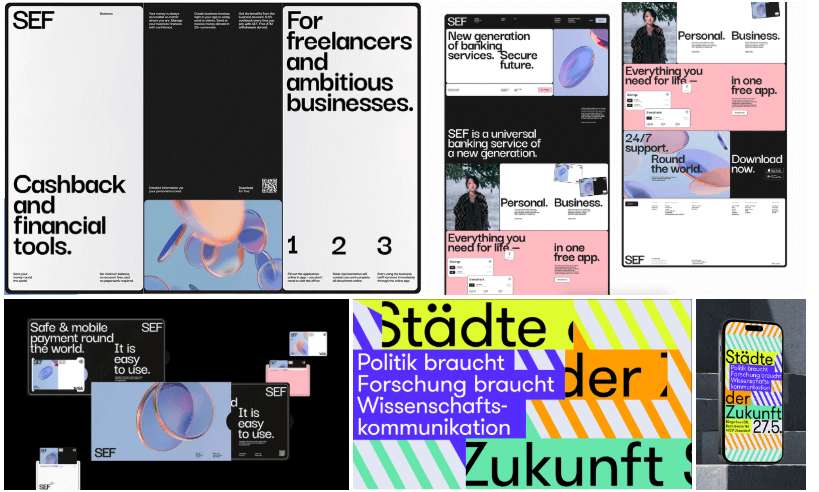
ミリキャンバスは一から背景を作りこむこともできますが、最大の特徴は数千以上の背景パターンから好きな背景を選択したり、AIを使って背景を作成可能なことです。
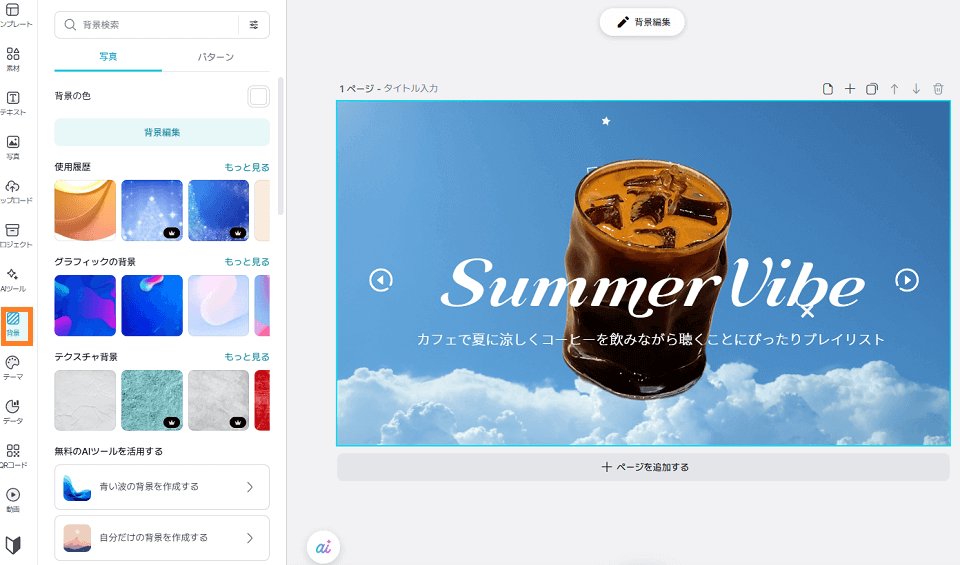
- 左メニューの「背景」ボタンを選択
- グラフィックやテクスチャの背景、AIツールによる自動生成、すべてのパータン、いずれかの背景を選択すると、自動でデザインの背景に反映されます
ミリキャンバスで背景の「色を指定する」または「変更する」方法
背景の色を変更する機能は、Milcanvaのキャンバス設定の基本的な機能の一つです。
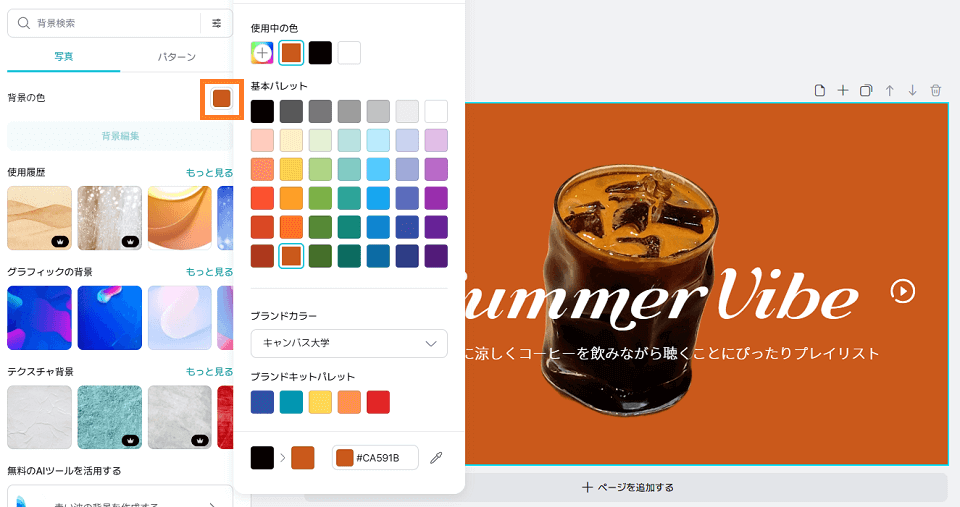
- 左メニューの「背景」ボタンを選択
- 背景の色と表示されている右にある「カラー」ボタンを選択
- カラーパネルが表示されますので、基本カラーやデザイン中に使用しているカラーから選択、またはカラーコードで指定します。
カラーコードって何?
色を数値や記号で表現するための識別番号です。デジタルデザインやWeb上で特定の色を正確に指定するために用いられ、最も一般的なのは光の三原色(赤・緑・青)の配合率を示すHexコード(例: #FF5733)やRGB値(例: rgb(255, 87, 51))です。
ミリキャンバスではHexコードで指定できますので、以下サイトを参考にしてみてください。
WEB色見本 原色大辞典:https://www.colordic.org/
ミリキャンバスで一度もクーポンを使用したことがありませんか?
\今なら当サイト限定でProプランを1か月無料(新規会員なら60日間)クーポンコード発行中!/
ミリキャンバスのデザイン背景を透明にする方法
ロゴやアイコンなど、背景を透明にして他のデザインに重ねたいときは、背景を透明(透過)にして画像をダウンロードしましょう。
Webデザインやロゴ作成などで、背景を完全に透明にした(切り抜いた)状態で出力したい場合、キャンバスの背景自体を「透明」に設定する必要があります。
- 背景色を確認:背景を透明にしたいときは、透過したい場所がすべて同じ色である必要があります。もし余計な描写がある場合は削除、または背景がグラデーションやパターンになっている場合は、背景メニューからカラー選択で「黒や白の一色」に変更しておきましょう。
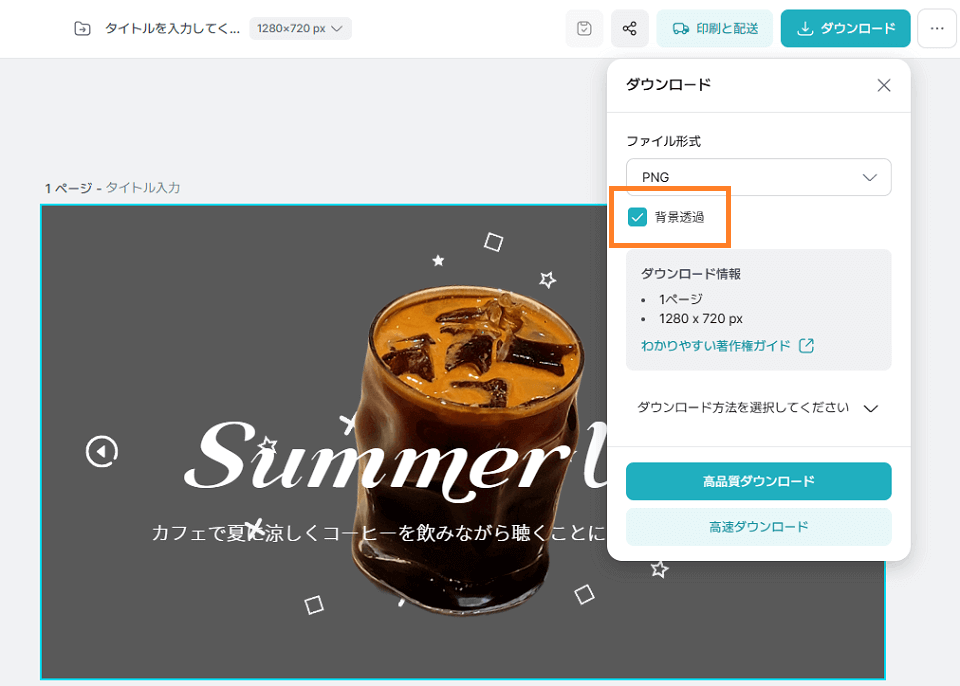
- ダウンロードメニュー: デザインが完成したら、「ダウンロード」(またはエクスポート)メニューに進みます。
- 背景透過:ダウンロード内メニューに表示されている「背景透過」にチェックを入れます。
- 必ずファイル形式は「PNG」を選択してください。JPEG形式は透明度をサポートしていないため、白背景に自動変換されてしまう点に注意が必要です。
この操作により、デザイン要素のみが残り、背景が完全に透過した画像ファイルが出力されます。
プロの仕上がりへ導く背景操作の応用テクニック
基本操作をマスターしたら、さらに一歩踏み込んだ応用テクニックを導入しましょう。Milcanvaの背景操作は、単なる色の変更に留まりません。
ブランドカラーとアクセントカラーの戦略的配色
一流のデザインは、統一されたカラーパレットに基づいています。背景色を選ぶ際には、コンテンツのメインカラーとの関係性を意識することが重要です。
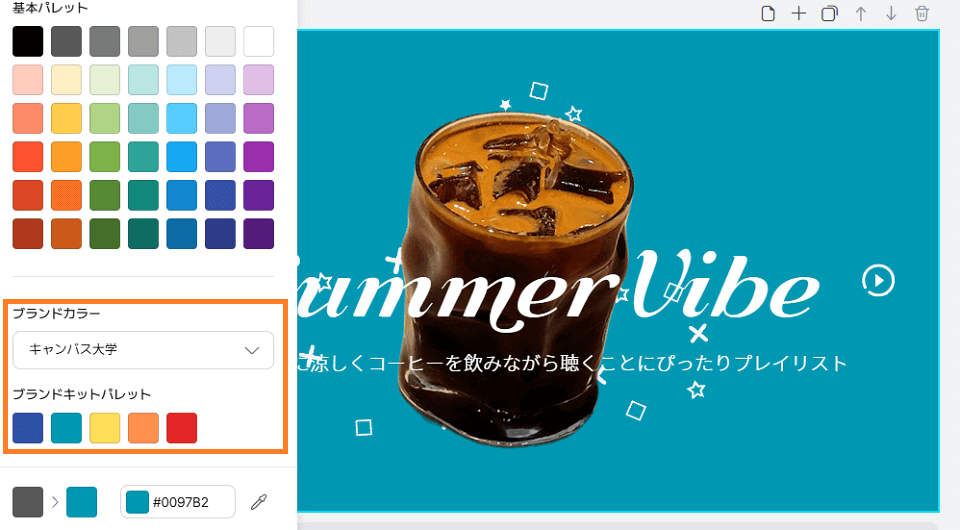
ミリキャンバスなら、登録しているブランドカラーを文字やイラスト、背景に一瞬で反映できます
配色の調和とコントラスト
- 調和(ハーモニー): メインコンテンツの色と背景色を類似色(色相環で隣り合う色)にすることで、落ち着いた、一体感のあるデザインになります。
- コントラスト(対比): メインコンテンツの色と背景色を補色(色相環で反対の色)にすることで、非常に目立ち、訴求力の高いデザインになります。ただし、コントラストが強すぎると目が疲れるため、適度な明度差をつけることがコツです。
- 配色比率の黄金比(60:30:10):
- 60%(支配色/背景): デザインの最も広い領域を占める色。背景や大きなブロックに使用します。
- 30%(補助色/コンテンツ): メインのテキストや画像に使用する色。
- 10%(アクセント色/目立たせたい部分): ボタンや重要な見出しなど、強調したい部分に使用します。背景を60%の支配色として選ぶことで、デザイン全体が安定します。
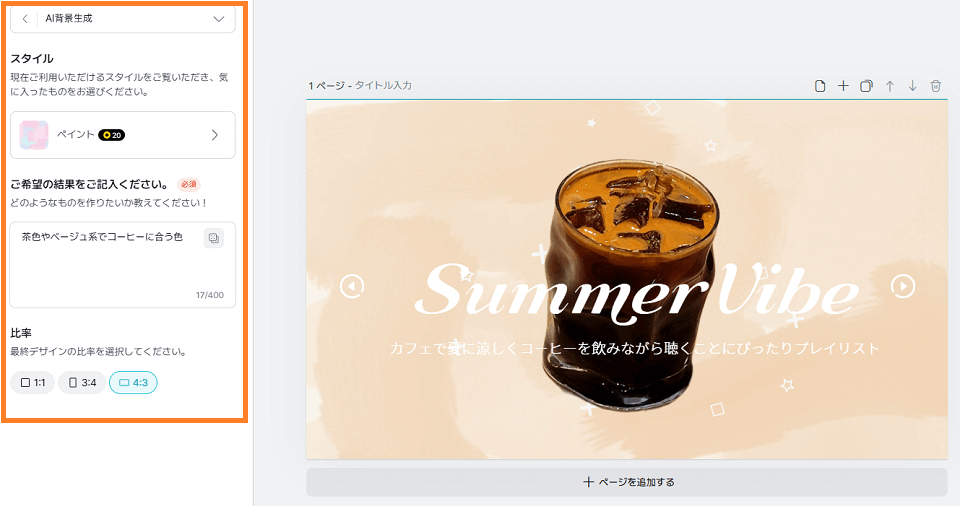
AI生成を活用してオリジナルの背景を作成する
いかにたくさんの背景パターンが存在するとはいえ、人気のある背景パターンを使用して他と被ってしまうのは嫌だという方は、AI生成を利用して背景を作成しましょう。
上記右側は実際にAI生成したオリジナルの背景デザイン。コーヒーにマッチしたおしゃれな背景となっています。
- AI背景を選択
- 理想の背景イメージに近い「スタイル」を選択
- 「ご希望の結果」に、色やパターンなどのを文章で入力
- 「比率」を選択して「生成」をクリック
- 生成した4パターンの背景から選択し、デザインに反映してから一番後ろに移動させて完成
世界中のプロが選ぶ背景色のトレンド
デザイン業界では、時期や目的に応じてトレンドカラーが存在します。ここでは、Webデザインにおける一般的な背景色の選好傾向をデータとして示し、ミリキャンバスでの色選びの参考にしてみてください。
| 背景色 | 一般的な心理的効果 | 2025年 Webデザイントレンドでの位置づけ | 適したデザイン用途 |
| ピュアホワイト | 清潔感、シンプル、広々とした空間 | 永続的なスタンダード。ネガティブスペースの活用。 | Eコマース、ミニマルなポートフォリオ、企業サイト |
| オフホワイト/アイボリー | 穏やかさ、温かみ、高級感 | 継続的なトレンド。目に優しく、洗練された印象。 | ブログ、ウェディング関連、高級ブランド |
| ダークグレー/ブラック | 重厚感、プロフェッショナル、モダン、力強さ | ダークモードとして主流化。コンテンツが際立つ。 | テック系サービス、エンターテイメント、シネマティックな表現 |
| パステルカラー | 楽しさ、若々しさ、親しみやすさ | 復活傾向。特にマカロンカラーが人気。 | 子供向け、ファッション、SNS投稿、インフォグラフィック |
| ミューテッドカラー (くすみ色) | 落ち着き、レトロ、洗練された大人な雰囲気 | 非常に強いトレンド。飽きがこない、芸術的な表現。 | 美術館、音楽、ライフスタイル、アダルトなコンテンツ |
(出典:Web Design Trend Analysis 2025 by Fictional Design Agency, CC BY 4.0に基づく)
このデータからもわかるように、背景は単に「目立たない色」を選ぶのではなく、ターゲット層とコンテンツの目的に合致した戦略的な色を選ぶことが、プロフェッショナルなデザインの第一歩となります。
ミリキャンバスの背景に関するよくある質問(FAQ)
- 背景に設定した画像がうまく透明になりません。
-
背景に画像を設定している場合、その画像が単一色でなければうまく透過されません。背景画像を削除したうえで背景を一色に変更してください。また、ダウンロード時に必ずファイル形式を「PNG」に設定し、「背景透過」にチェックを入れてから出力してください。
- 背景色を変更しようとしても、要素の色が変わってしまいます。
-
背景が選択されていない可能性があります。 編集画面の余白を一度クリックし、すべての要素の選択を解除してから、背景色アイコンをクリックしてください。または、左上の三本メニュー→「レイヤーの順序」からから「背景」レイヤーを直接選択してください。
- 背景画像を動かなくする方法はありますか?
-
「ロック」機能を使用してください。 背景として配置した画像を選択し、ツールバーの「ロック」アイコン(鍵マーク)をクリックすると、他の要素を編集している最中に誤って背景を動かしてしまうのを防げます。
本日の講座 まとめ
Milcanva(ミリキャンバス)における背景の変更、色変更、そして透明化のテクニックは、デザインの「基本のキ」であり、同時に最も奥深い要素の一つです。
基本の確認事項:
- キャンバス選択の徹底: 背景色を変更する際は、必ずキャンバス全体(要素が何も選択されていない状態)を選択すること。
- 透明化のファイル形式: 背景を完全に透過させたい(切り抜き)場合は、ダウンロード時にPNGまたはWebP形式を選択し、「透過背景」を有効にすること。
- ブランドの一貫性: 背景色を決定する際は、ブランドのCI(コーポレート・アイデンティティ)やカラーパレットに厳密に従うこと。
プロのコツ:
- 背景画像には、視認性向上のために「ぼかし」エフェクトや低透明度のオーバーレイ*を適用し、メインのテキストが読みやすいコントラストを確保しましょう。
- 配色比率(60:30:10)を意識し、背景を60%の支配色として安定させることで、デザイン全体にプロフェッショナルな安定感が生まれます。
背景は、あなたが伝えたいメッセージを受け取るための「舞台」です。Milcanvaの強力な背景操作機能を活用し、視聴者の心を捉える素晴らしいデザインを生み出してください。


 あずま 学長