\当サイト限定クーポン!/
新規会員なら最大60日間Proプラン無料!
「クーポンの利用方法はこちら」


\当サイト限定クーポン!/
新規会員なら最大60日間Proプラン無料!
「クーポンの利用方法はこちら」

 あずま 学長
ブログ・アフィリエイト講座へようこそ!学長のあずまです。
WordPressテーマの中でも、その使いやすさと高機能性で絶大な人気を誇るSWELL。しかし、「SWELLを導入したいけど、インストール方法がわからない」「購入したはいいものの、どこから手を付ければいいかわからない」と悩んでいる方もいるのではないでしょうか。
本講座では、SWELLの購入からインストール、そしてブログ運営を快適にするための推奨カスタマイズ手順までを、画像を交えながら初心者の方でも迷わず進められるように詳しく解説します。この記事を読めば、あなたのブログもSWELLでワンランクアップすること間違いなしです!
 とは?ブログ初心者におすすめの理由
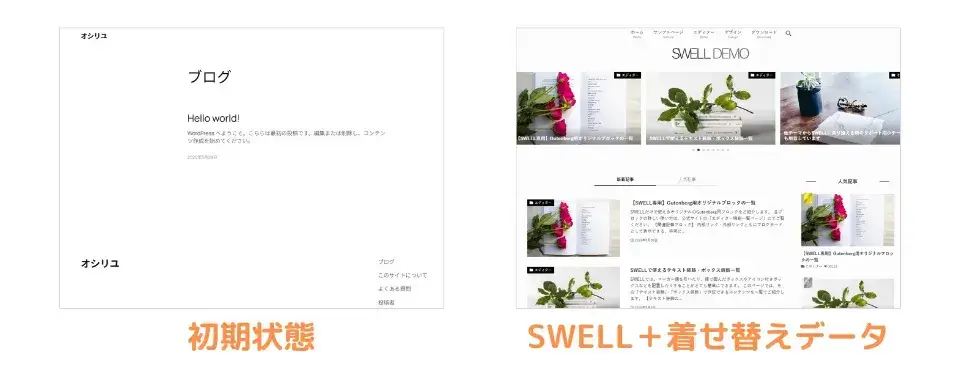
ワードプレス自体はウェブサイトを簡単に更新するためのツールですが、無料のデフォルト状態とSWELLのテーマ+着せ替えデータ適用を比較すると、デザインの面だけでも圧倒的に差ができます。
知識がない初心者が何か月もかけて一から勉強・作りこむより、有料テーマを購入して1日でサイトを作成した方が圧倒的にコスパが良いです。
 」の特徴
」の特徴SWELLは、数あるWordPress有料テーマの中でも、特に「おしゃれで使いやすい」「機能が豊富なのに動作が軽い」と評判のテーマです。ブログ初心者の方にSWELLをおすすめする理由は以下の3点です。
詳細は以下講座にまとめていますので、気になる方はあわせてご覧ください。
購入前の準備:必須事項と注意点SWELLの購入に進む前に、いくつか準備しておくべきことと注意点があります。これらを事前に確認しておくことで、スムーズに導入を進めることができます。
SWELLはWordPressのテーマなので、大前提としてWordPressがインストールされたサーバー環境が必要です。まだWordPressを始めていない方は、以下の手順でWordPressブログを開設しましょう。
の動作環境
SWELLは以下の環境で動作します。(Xサーバーをお使いの方は気にしなくて構いません。)
通常、最新のレンタルサーバーとWordPressを使用していれば問題ありませんが、念のため確認しておきましょう。
SWELLは買い切り型の有料テーマです。一度購入すれば、複数のサイトで利用可能です。ただし、購入者限定の会員サイト「SWELLERS」への参加には、購入時に発行されるライセンスキーが必要となります。
SWELLの購入は、クレジットカード決済( VISA / Master / AMEX / JCB )のみに対応しています。事前に準備しておきましょう。
SWELLでは購入するための「公式サイト」のほか、購入者が分からないことを質問したり後からダウンロード用のリンクなどを確認できるマイページが用意された「会員サイト」がありますので、どちらも案内します。
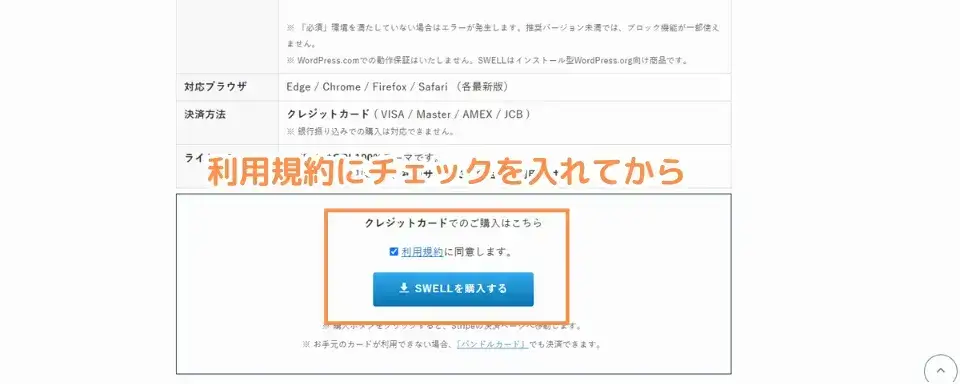
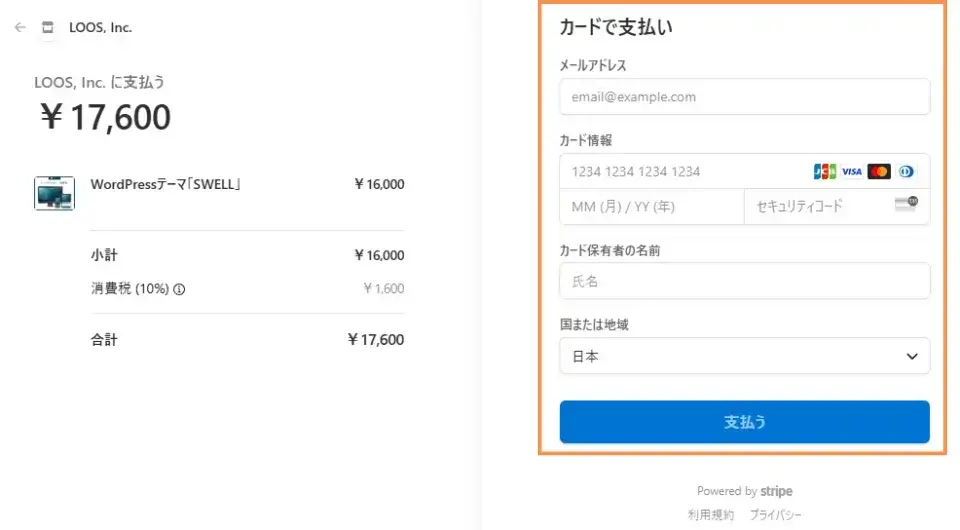
支払い情報入力画面に切り替わりますので、クレジットカード情報を入力します。必要事項をすべて入力したら、「支払う」ボタンをクリックして決済を完了します。
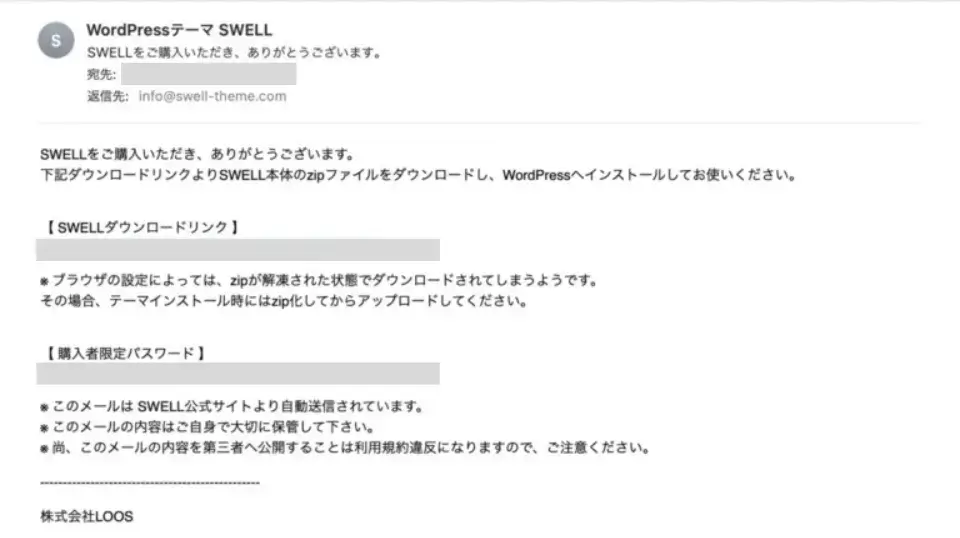
決済が完了すると、登録したメールアドレスに購入完了メールが届きます。このメールには、SWELLのダウンロードURLなどの重要な情報が記載されているので、大切に保管しておきましょう。
購入時期によっては、先ほどの購入完了メール内に「SWELLERS’」のURLとパスワードが記載されている場合があります。その場合は自動で登録が完了していますので、本項はスキップして次の「SWELLのインストール手順を画像つきで解説」をご覧ください。
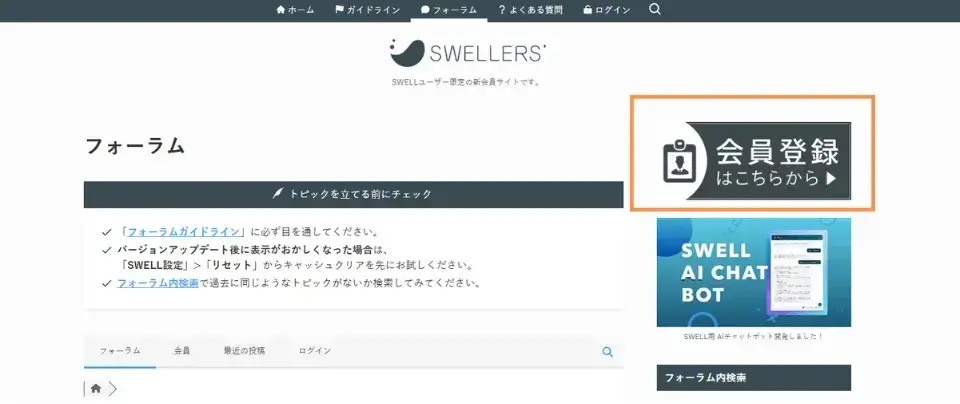
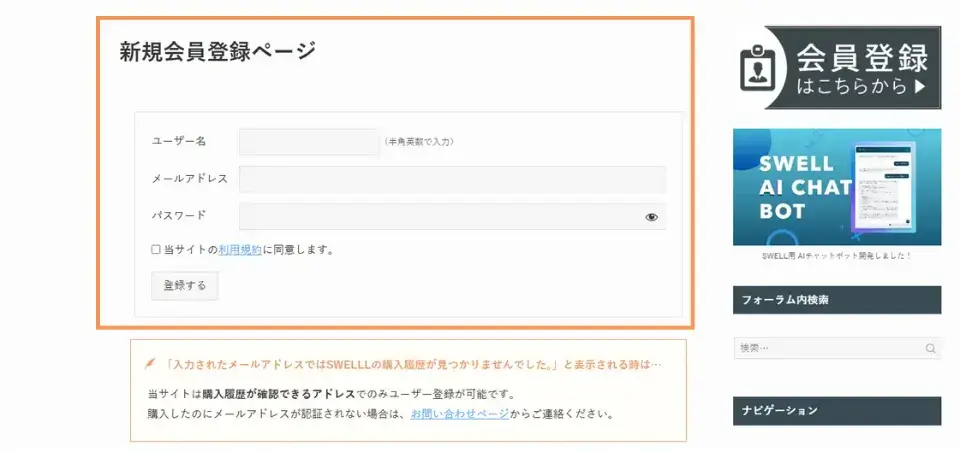
会員サイトはSWELL購入者限定で利用できるサイトになるため、先ほどSWELLテーマを購入した際に入力したメールアドレスを必ず入力してください。
SWELLテーマの購入、会員サイト「SWELLERS’」の登録が完了しましたら、次はワードプレスにSWELLテーマをインストール(適用)していきます。
下記流れで簡単にインストールできますので、手順を一つずつ行ってください。
先ほどログインした状態のままでしたら、マイページに移動してください。
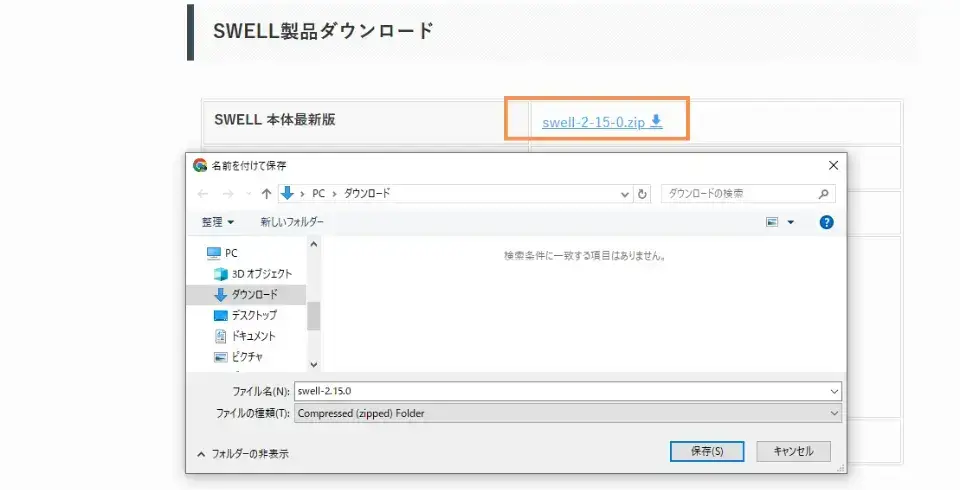
マイページにログインできたら、ページを下にスクロールして「SWELL製品ダウンロード」というタイトル内に記載されている「swell-数字.zip」というファイル名をクリックしてパソコン内にダウンロードします。
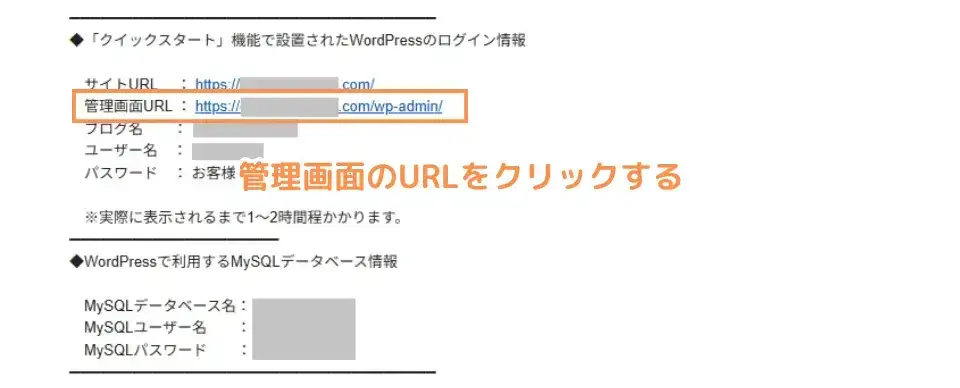
Xサーバーの申込み完了時に送信されたメール「件名:【Xserverアカウント】■重要■サーバーアカウント設定完了のお知らせ」に記載されている「クイックスタート」機能で設置されたWordPressのログイン情報」にある「サイトURL」をクリックします。
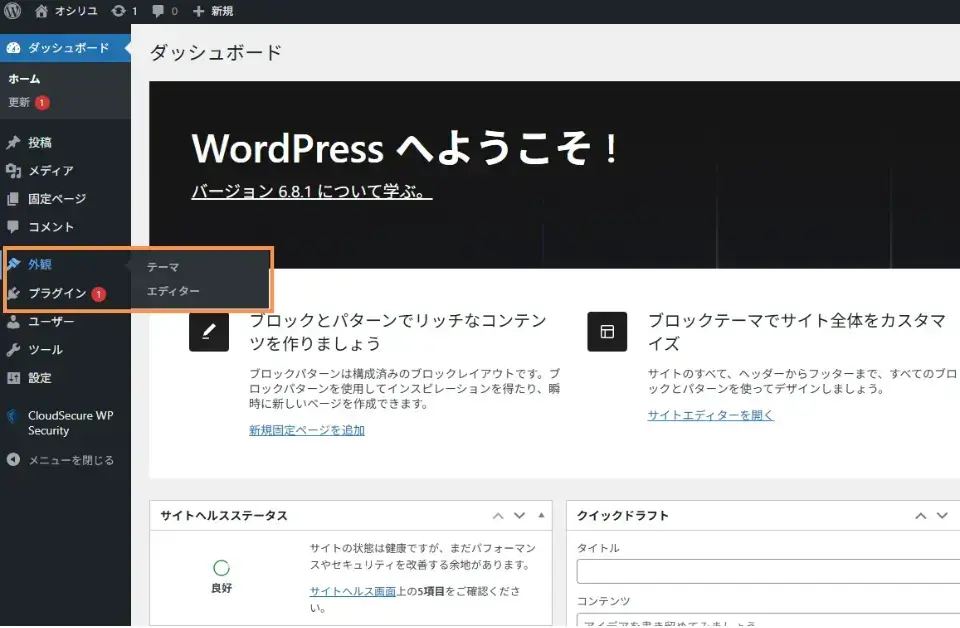
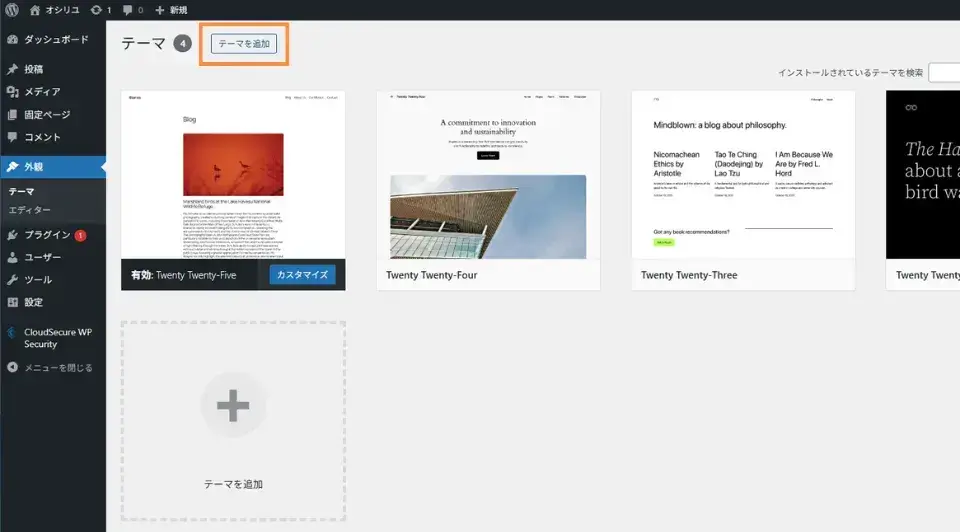
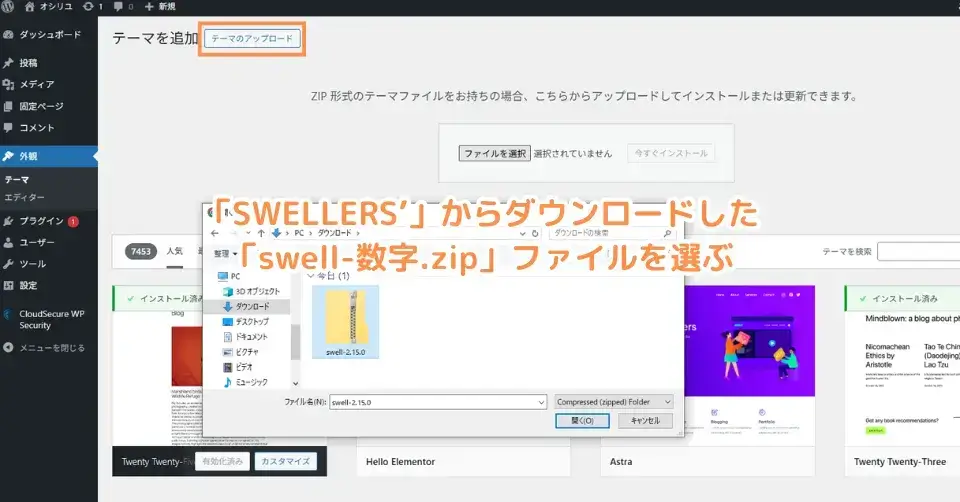
「ファイル選択」では、先ほど「SWELLERS’」からダウンロードした「swell-数字.zip」ファイルを選びましょう。
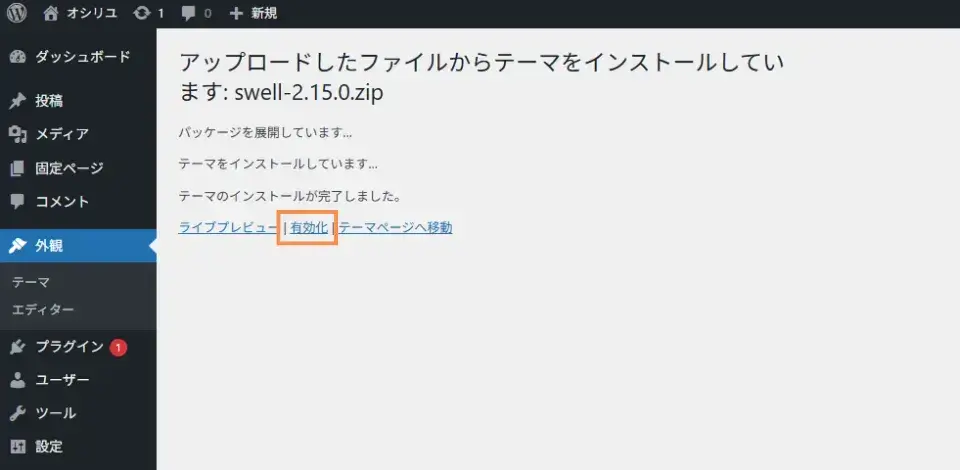
通常は数秒でテーマのインストールが完了しますので、上記画像のように「テーマのインストールが完了しました。」が表示されたら、その下にある「有効化」をクリックしましょう。
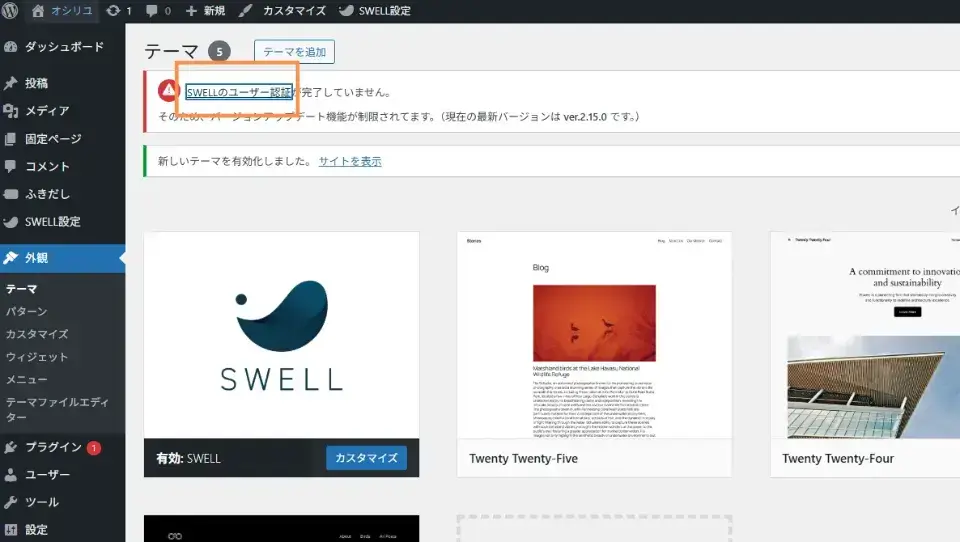
SWELLでは、テーマファイルの違法ダウンロード防止のため、認証しないと最新のバージョンを適用できなくなります。そこで「SWELLのユーザー認証」を行う必要があります。
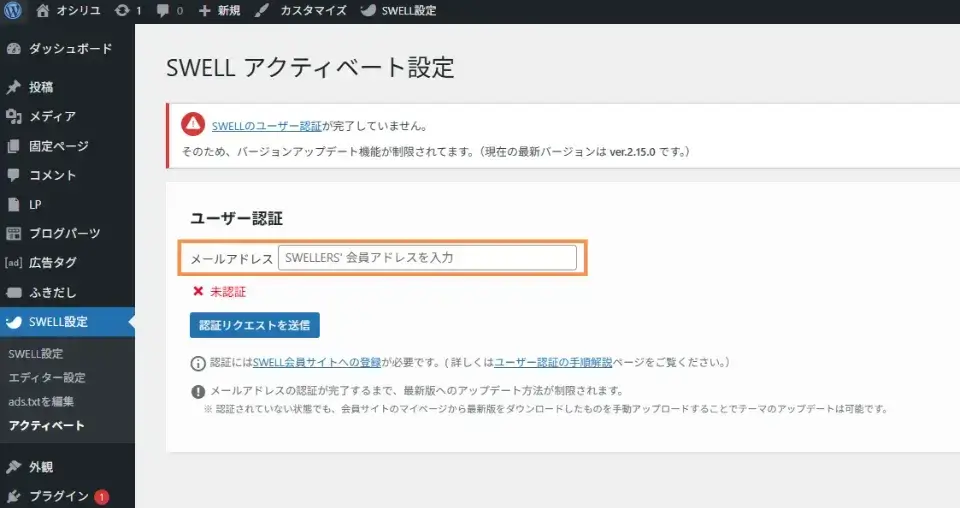
ユーザー認証の入力フォームには、必ずSWELLERS’で登録しているメールアドレスを入力してください。それ以外のメールアドレスでは認証できません。(購入しているかどうか確認できたいため)
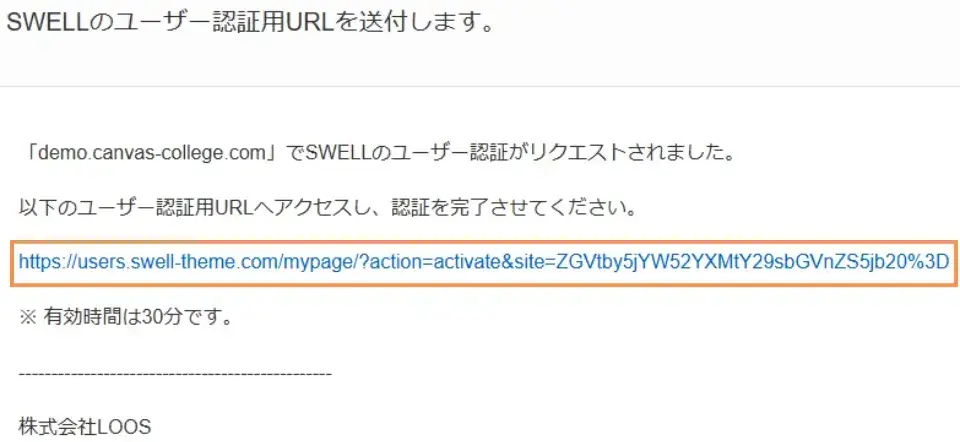
先ほど入力したメールアドレス宛に認証用のメールが届きますので、ユーザー認証用URLをクリックします。
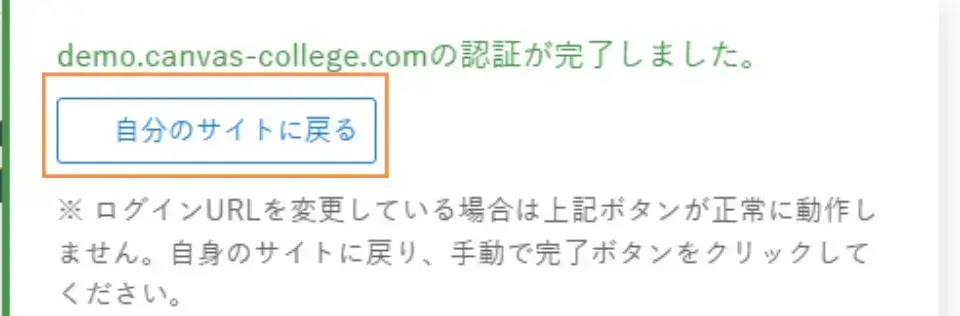
SWELLERSサイトへ自動的に移動しますので、右下に上記画像のような「認証が完了しました」と表示されたことを確認し、ワードプレス管理画面に戻ると認証メッセージが消えているはずです。
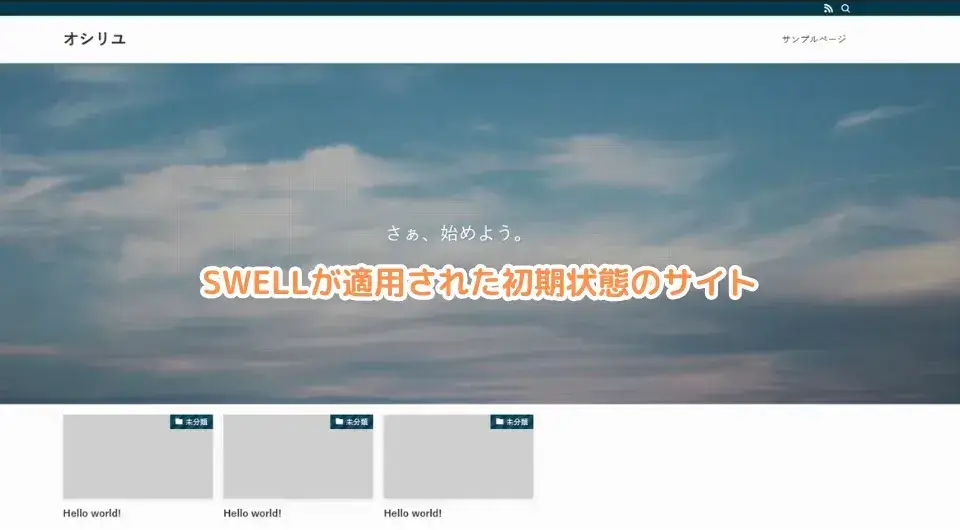
念のため、今回作成するウェブサイトのURLにアクセスし、上記のような画面に切り替わったか確認しましょう。
SWELLの導入が完了しましたが、まだ初期設定状態となりますので機能面・デザイン面ともにカスタマイズしていく必要があります。
ただし収益化を目標としている場合、サイトデザインの出来は大きく左右されません(作成する記事の内容の方が圧倒的に重要です)ので、本サイトでは最低限やっておくべきことを中心に案内していきます。
本サイトでは、初心者の方向けにもっとも簡単で効率的な下記流れで紹介しています。
すぐに次の講座に行きたい方は、下記にてお進みください。
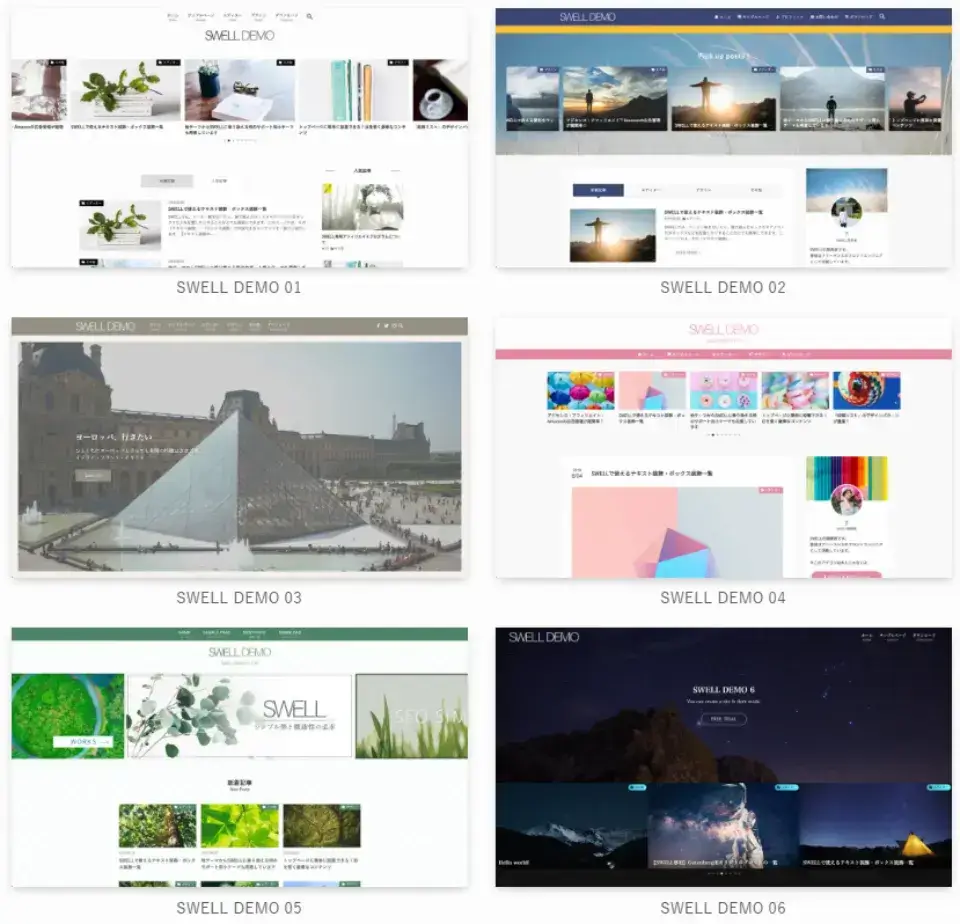
気になる方は下記公式ページより各デモサイトを確認してみてください。(画像だけではなく、動作します)
SWELLを購入後、会員サイト「SWELLERS」にログインすると、マイページからダウンロードできます。購入完了メールに記載されているURLからアクセスしてください。
はい、SWELLは買い切り型の有料テーマであり、一度購入すれば複数のサイトで利用可能です。ただし、ライセンス認証はサイトごとに行う必要があります。
ライセンス認証が完了していれば、WordPress管理画面の「外観」→「テーマ」から自動でアップデートできます。手動でアップデートする場合は、最新のテーマファイルをダウンロードし、FTPソフトなどを使って上書きアップロードします。
SWELLのカスタマイズは、WordPressの「外観」→「カスタマイズ」で行うのが基本です。それでも解決しない場合は、SWELLERSのフォーラムや、SWELL公式マニュアルを参照することをおすすめします。多くの場合、同様の質問がすでに解決策とともに共有されています。
本講座では、WordPressテーマSWELLの購入からインストール、その後のカスタマイズ方針について詳しく解説しました。
SWELLは、その高いデザイン性と直感的な操作性で、初心者の方でもプロのような美しいサイトを簡単に構築できる素晴らしいテーマです。もし途中で分からないことがあれば、SWELLERSのコミュニティや公式マニュアルを活用してみてください。きっとあなたの疑問を解決するヒントが見つかるはずです。
「MiriCanvas(ミリキャンバス)」はCanva同様にさまざまなデザインを簡単に作成可能で文字や画像&動画AI生成にも対応、さらに韓国っぽいZ世代向けのテンプレートが多数用意されているため、SNS運用や若年層向けのビジネスデザインに超おすすめ!
クリエイター側で稼ぎたい人も、今のうち登録して先行者利益を確保しましょう!
\当サイト限定クーポン!/
新規会員なら最大60日間Proプラン無料!
「クーポンの利用方法はこちら」