\当サイト限定クーポン!/
新規会員なら最大45日間Proプラン無料!
「クーポンの利用方法はこちら」


\当サイト限定クーポン!/
新規会員なら最大45日間Proプラン無料!
「クーポンの利用方法はこちら」
 あずま 学長
Canva共通講座へようこそ!学長のあずまです。
Canvaで本格的なデザインをしたいときに困るのがグリッド線の使い方。使いこなせればデザインのバランスを整えたり、要素を配置するのが簡単になります。
そこで本講座では、Canvaでのグリッド線の出し方・消し方・印刷方法について、PC・スマホ(iPhone・Android)別に詳しく解説します。
グリッド線は、デザインを整えるための補助線で、以下のような場面で活躍します。
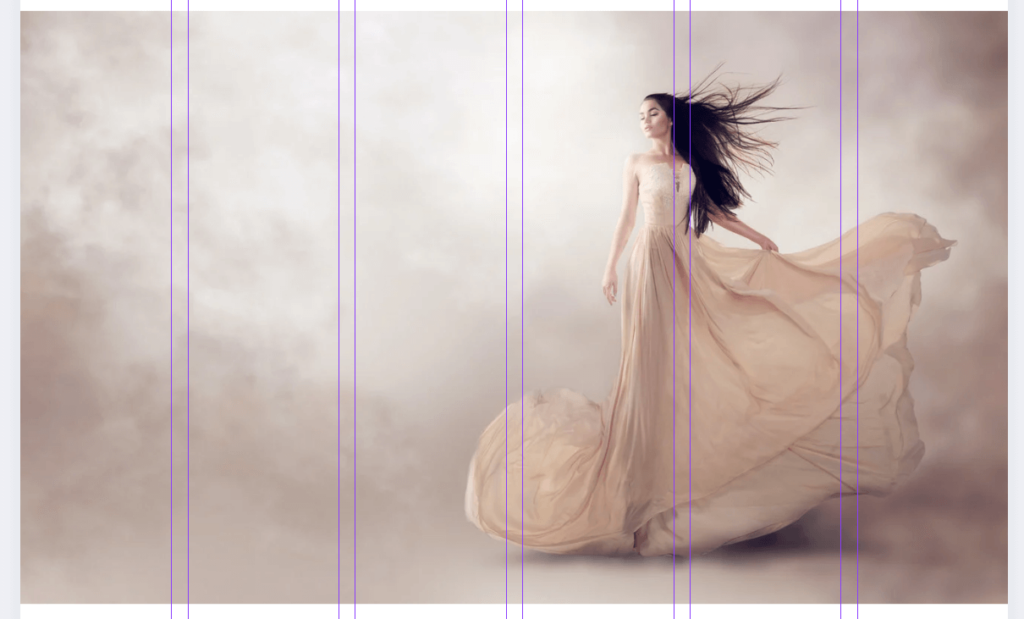
Canvaでは、目視しやすいガイドラインとして「グリッド線=ガイド」と「ルーラー(定規)」を利用できます。
スマホ版のやり方を知りたい方は、こちらをクリックしてください。(ジャンプできます。)
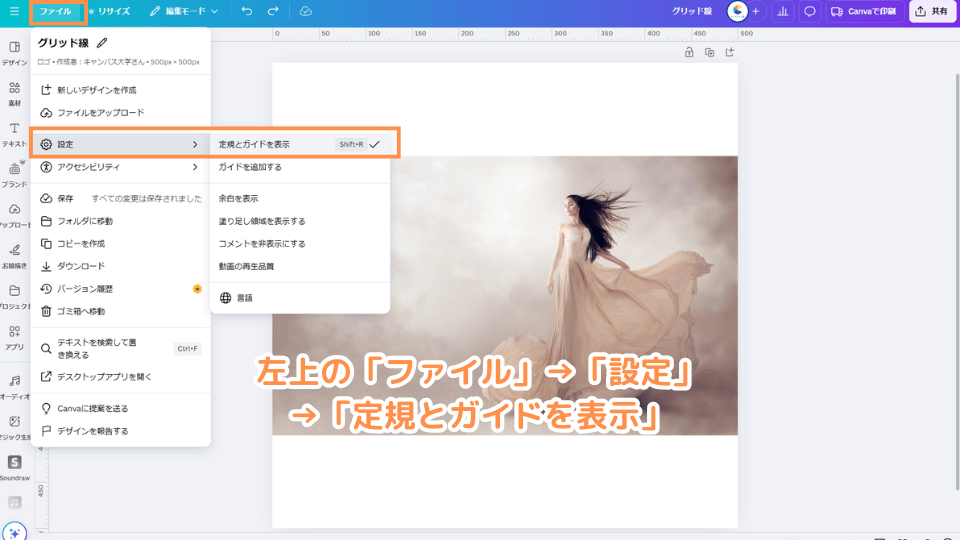
ポイント
✅ ショートカットキー「Shift+R」で簡単にグリッドラインの表示・非表示を切り替えることができます。
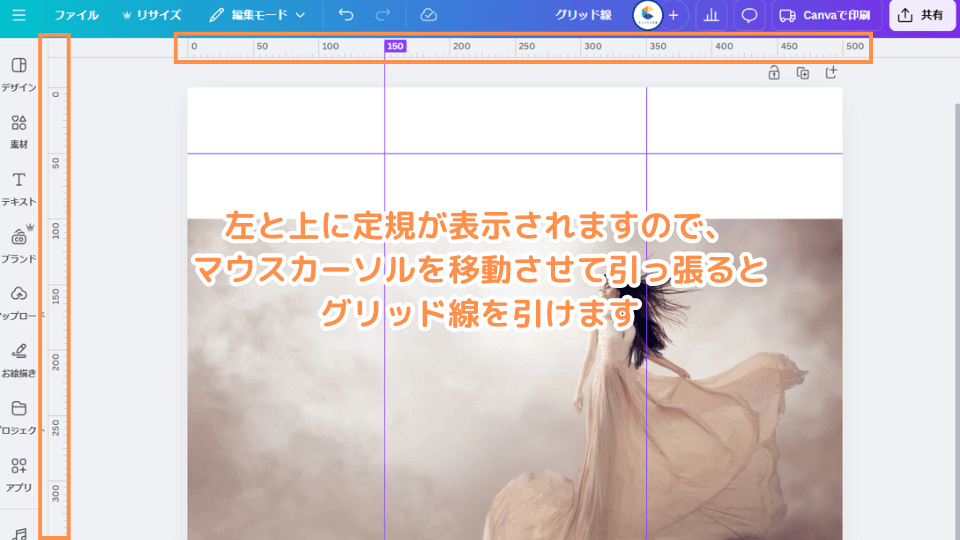
ポイント
✅ グリッド線はデザインには表示されるが、最終的なダウンロードや印刷には影響しない。
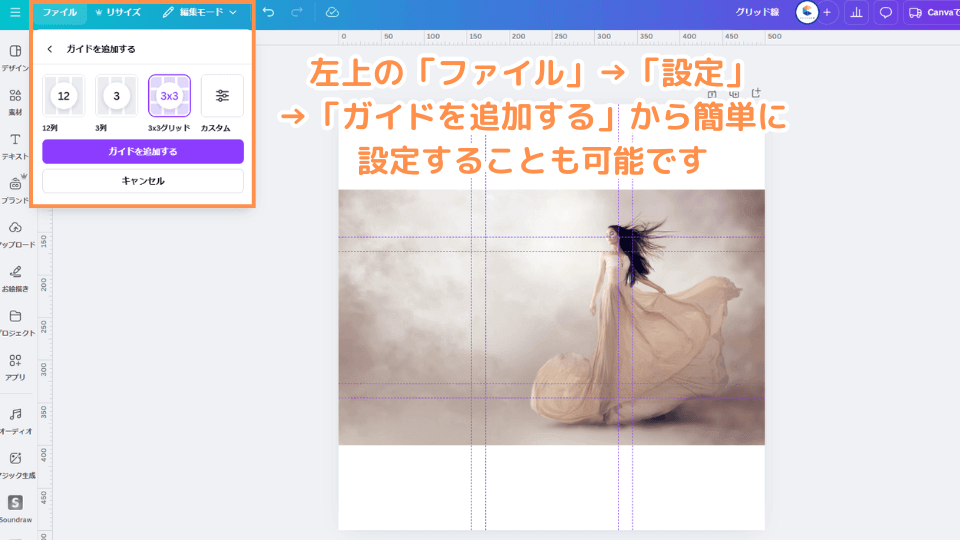
最近XでもCanvaの改悪により無料版ユーザーから悲鳴が聞こえてきていますが、逆に勢いに乗っているミリキャンバスなら、無料版でも「背景透過」「カンバスサイズ変更」「無料テンプレ検索」利用可能って知っていましたか?一度だけでも使用して使い勝手を比べてみることをおすすめします!今なら当サイト限定でProプラン14日間無料(新規会員なら45日)になるコード発行中!
Canvaのグリッド線を消す方法は非常に簡単です。
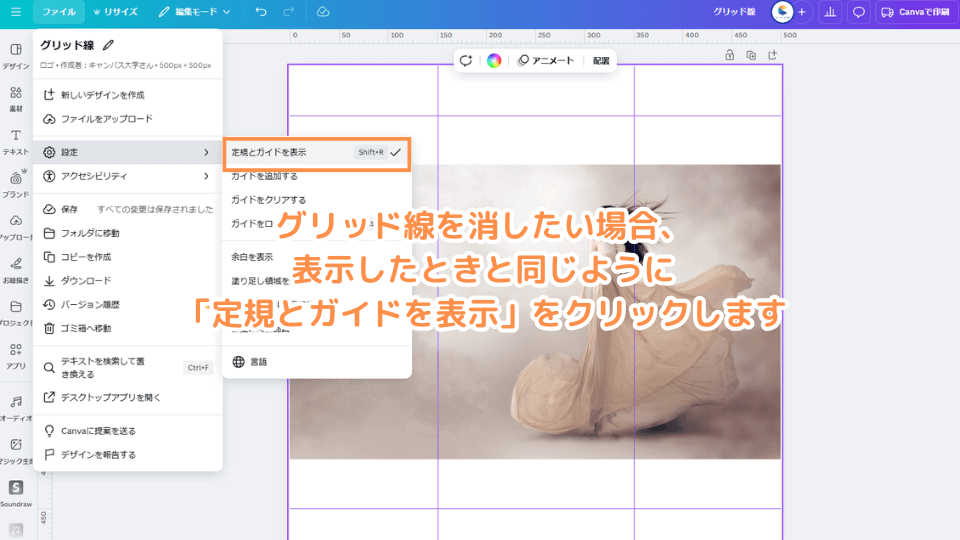
グリッド線を消したい場合、表示したときと同じように「定規とガイドを表示」をクリックします。
ポイント
✅ ショートカットキー「Shift+R」で簡単にグリッドラインの表示・非表示を切り替えることができます。
グリッド線(ガイド線)を引いてデザインを作成している際、配置した素材を動かそうとして、誤ってガイド線まで一緒に動かしてしまった経験はありませんか?そんなストレスを防ぐために「ガイドのロック」機能を活用しましょう。
ロックすればガイドが固定され、素材の配置に集中できます。位置を再調整したい時は、同様の手順でいつでも解除可能です。
Canvaでは、グリッド線は基本的に印刷されません。ただし、多少手間ではありますが印刷する方法は用意されていますのでご紹介します。
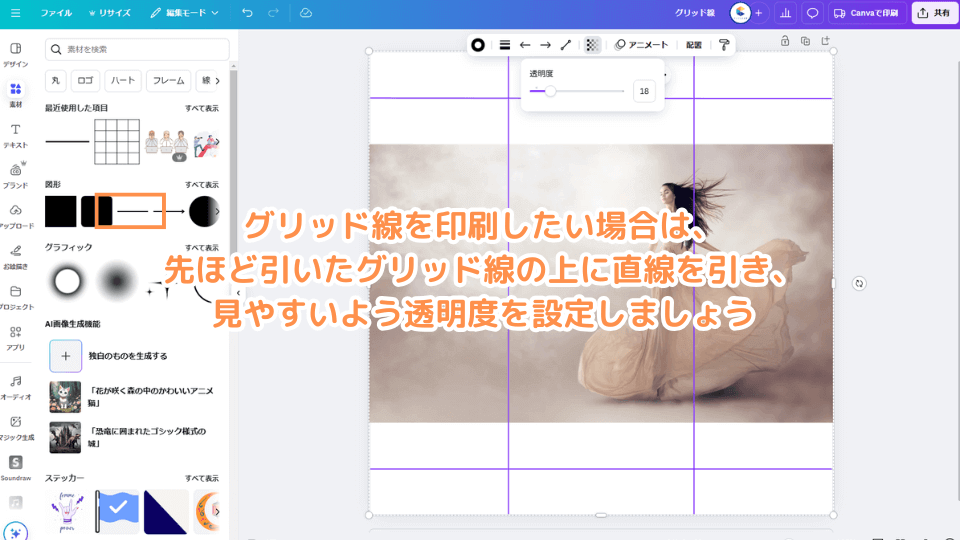
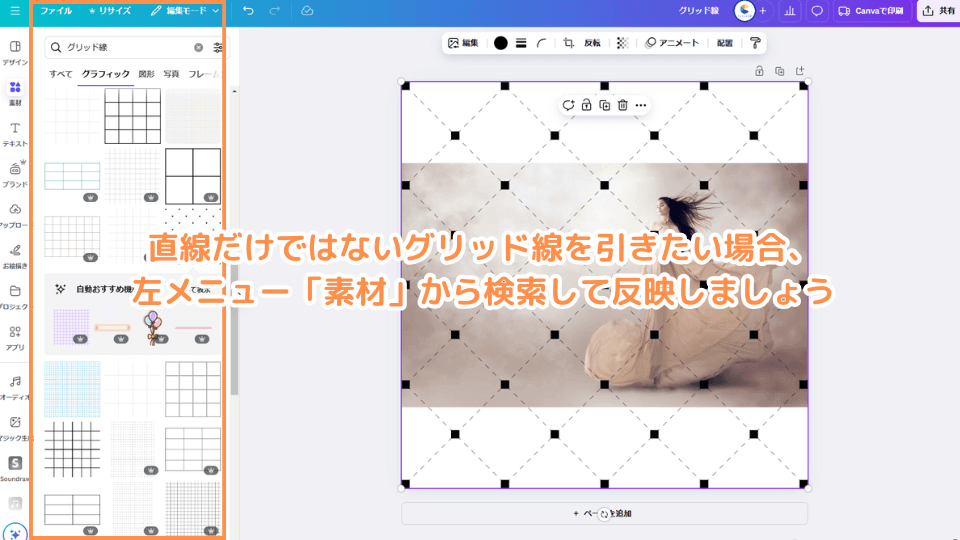
手動でも正確にグリッド線を引くため、先に先述したガイド機能を使って線を引き、その上に直線を重ねると正確なグリッド線を表示できます。
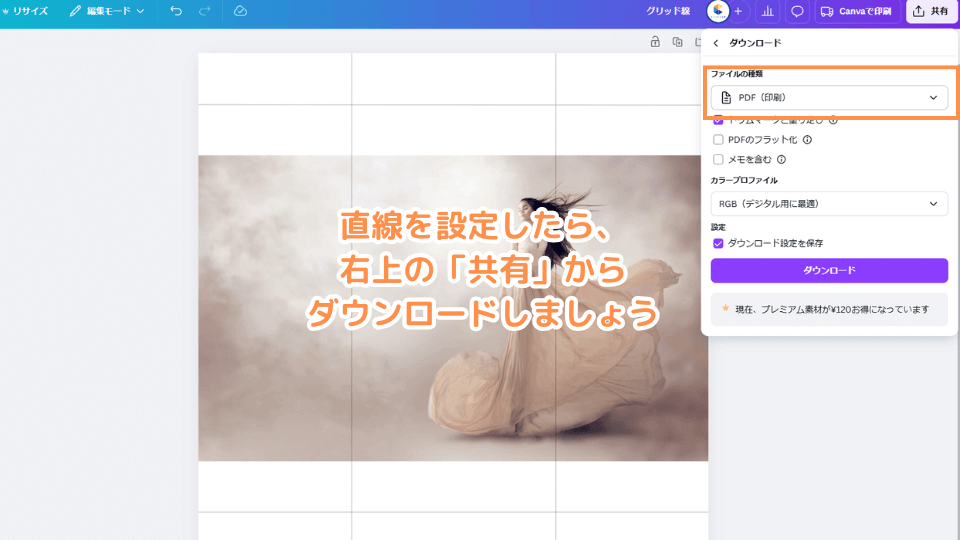
チラシなどで印刷する際、印刷ずれが起こらないように線付きで印刷することが求められることがあります。この線をトリムマークと言いますが、この線であれば公式機能を使って簡単に印刷できます。
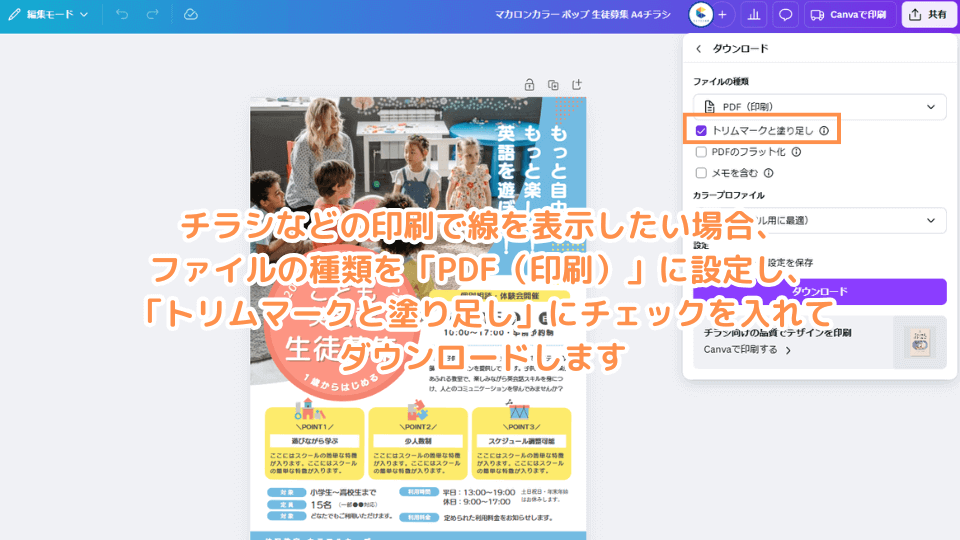
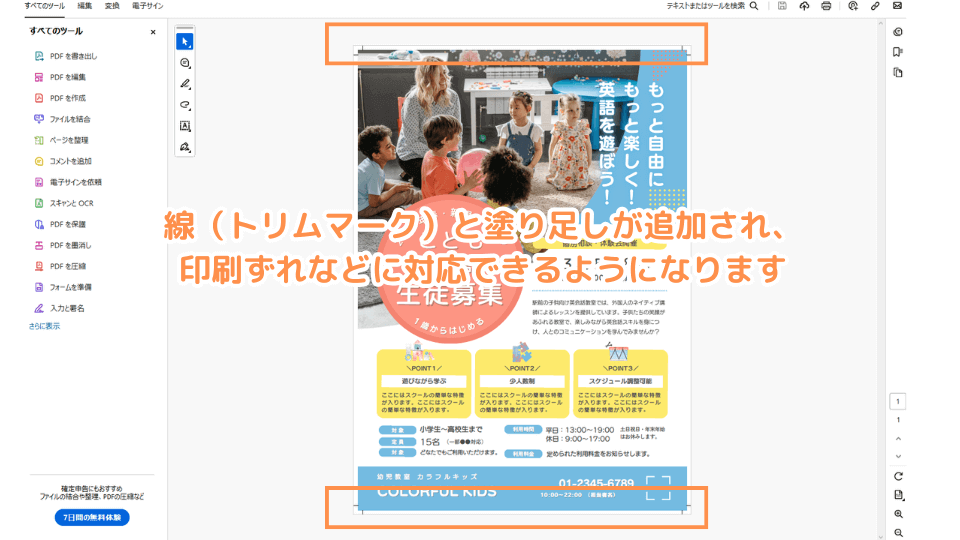
ネット印刷などのサービスでは入稿時にトリムマークと塗り足しが求められることがありますので、この機能を使用しましょう。
こちらではCanvaスマホ(アプリ)版でグリッド線を表示する方法を案内します。
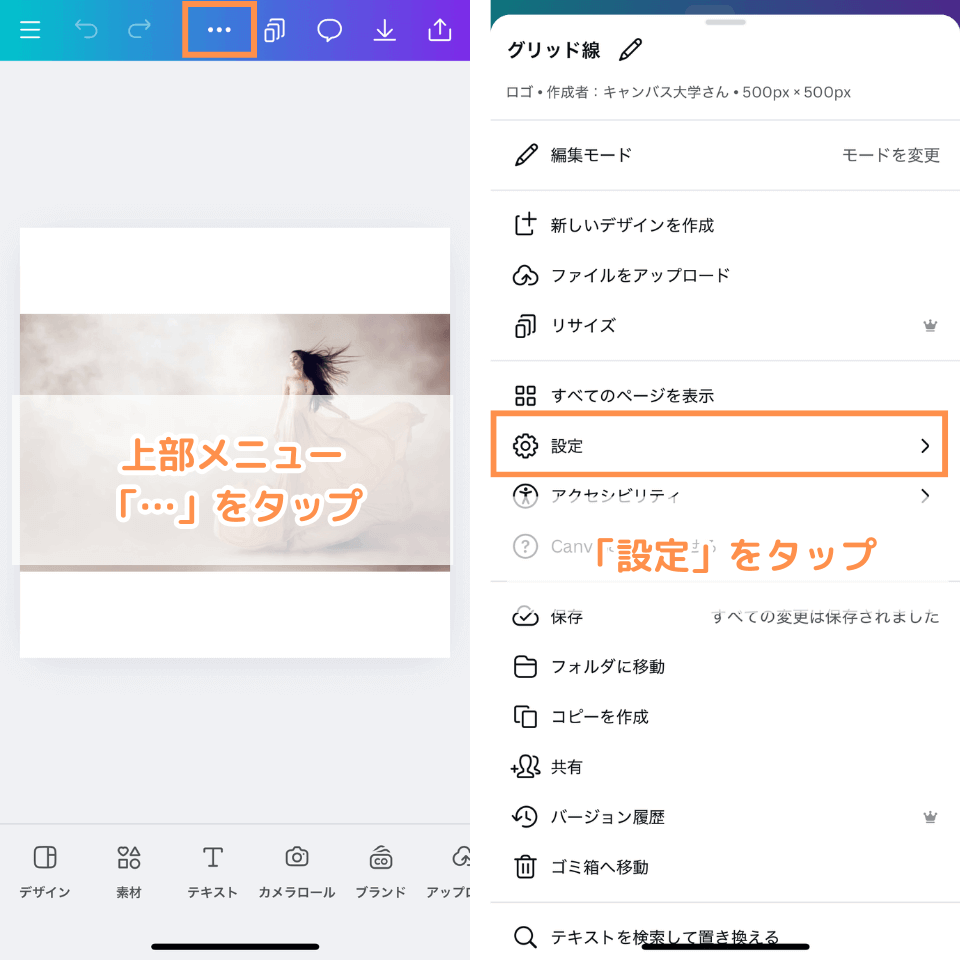
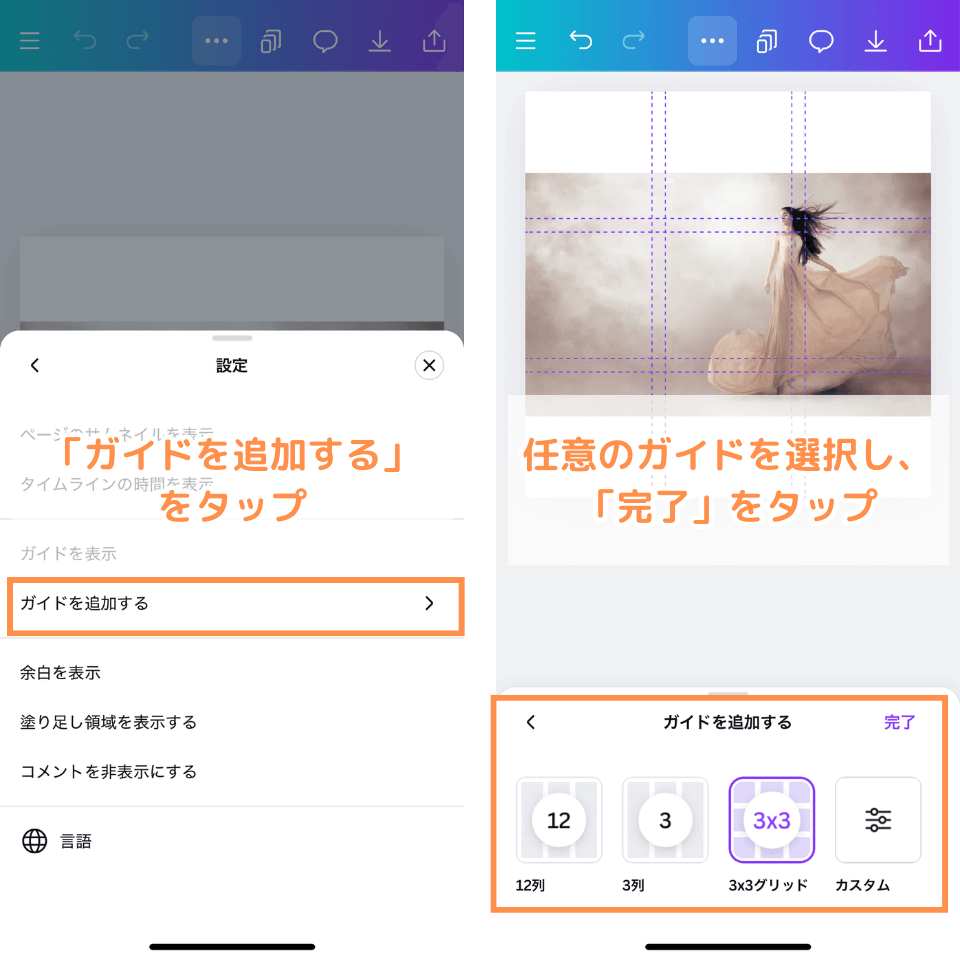
ポイント
✅ PC版と異なり、定規(ピクセル数)単位を表示して設定することはできません。
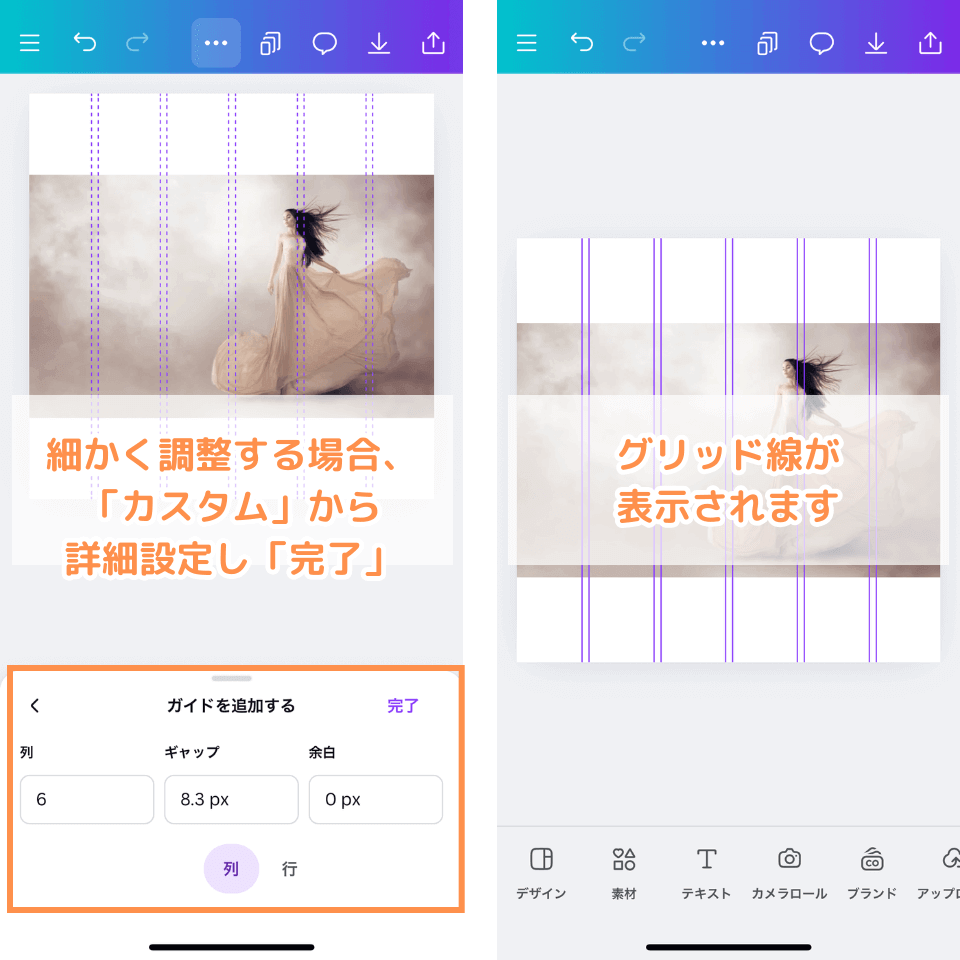
以上、本日はデザインレベルを一段階上げるための機能「グリッド線」について解説しました。これから試す方は、下記ポイントを押さえて作成してみましょう。
それでは本日の講座、「Canvaグリッド線の出し方や消し方、印刷。iPhone等スマホのやり方も」は以上です。
ここまでお時間いただき、ありがとうございました。
「MiriCanvas(ミリキャンバス)」はCanva同様にさまざまなデザインを簡単に作成可能で文字や画像&動画AI生成にも対応、さらに韓国っぽいZ世代向けのテンプレートが多数用意されているため、SNS運用や若年層向けのビジネスデザインに超おすすめ!
クリエイター側で稼ぎたい人も、今のうち登録して先行者利益を確保しましょう!
\当サイト限定クーポン!/
新規会員なら最大45日間Proプラン無料!
「クーポンの利用方法はこちら」
