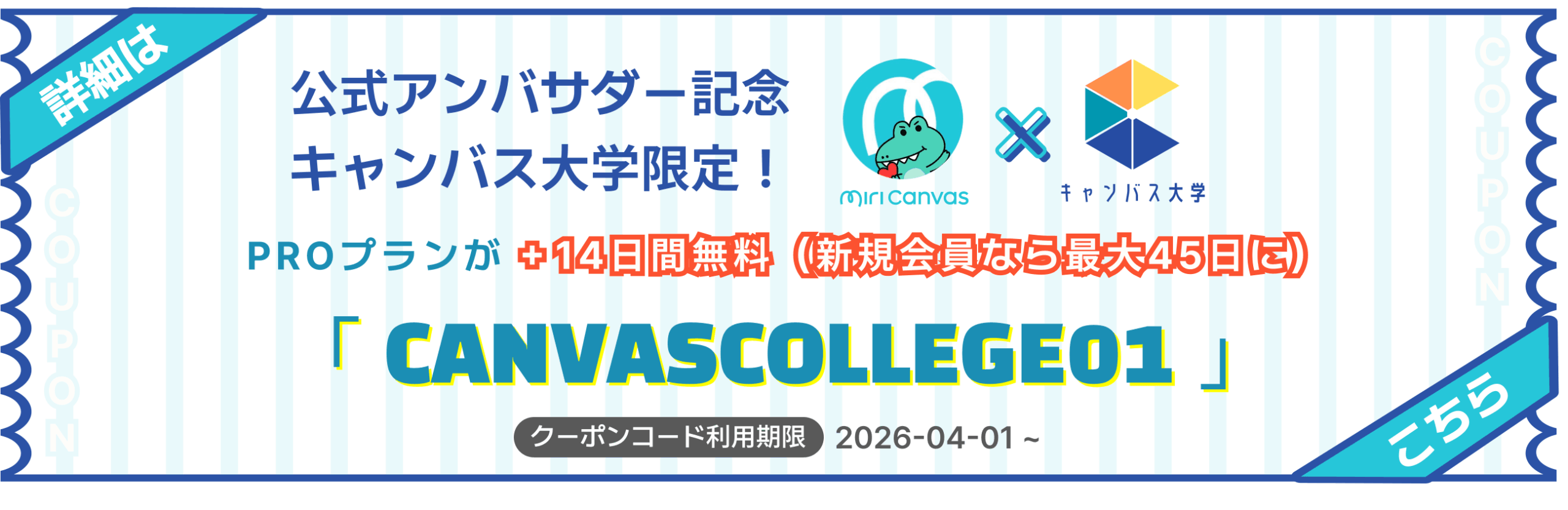
\当サイト限定クーポン!/
新規会員なら最大45日間Proプラン無料!
「クーポンの利用方法はこちら」


\当サイト限定クーポン!/
新規会員なら最大45日間Proプラン無料!
「クーポンの利用方法はこちら」
 あずま 学長
ミリキャンバス講座へようこそ!あずま学長です。
「明日までの提案書が終わらない…」「デザインのセンスがなくて、いつも野暮ったいパワポになってしまう」「AIツールは便利そうだけど、プロンプトとか難しそうで使いこなせる気がしない」
ビジネスパーソンであれば、誰もが一度は「プレゼン資料作成」という名の底なし沼にはまった経験があるのではないでしょうか。
そこで今回は、ミリキャンバスという最強AI資料作成ツールを使用してプレゼン資料を作成する方法について、完全解説します。
この記事を読み終える頃には、あなたの資料作成スピードは5倍以上になり、周囲が驚くほど洗練されたスライドをサクッと作れるようになっているはずです。それでは、爆速資料作成の講義を始めましょう!
ビジネスにおけるコミュニケーションにおいて、プレゼン資料は「あなたのアイデアの顔」です。どんなに優れた新規事業計画も、どんなに魅力的な商品も、資料が読みづらく魅力に欠けていれば、決裁者やクライアントの心を動かすことはできません。
しかし、多くのビジネスパーソンが以下のような課題を抱えています。
これらの課題をワンストップで解決してくれるのが、今回ご紹介する 「3分で完成AIプレゼンテーション【MiriCanvas】」 です。
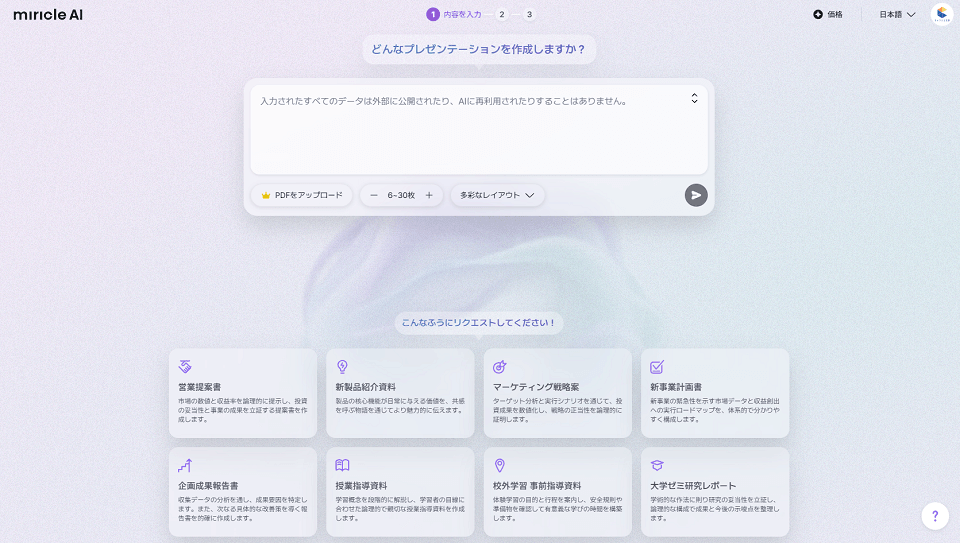
ミリキャンバスは、ブラウザ上で動作するオールインワンのデザインプラットフォームです。直感的な操作性はもちろんのこと、特筆すべきは「アジア圏(日本含む)のビジネス文化・デザイントレンドに最適化されている点」と「最先端のAI機能がシームレスに融合している点」にあります。
さらに最もおすすめな点は、「資料作成に特化した細かなカスタマイズ指示機能がデフォルトで用意されている点」にあります。(詳細は後述しますので、ぜひ確認してください。)
私自身普段はGeminiを使用して仕事をしていますが、デザインだけではなく資料作成には必ずミリキャンバスを使用しています。
ミリキャンバスがなぜこれほどまでに支持されているのか、その理由を3つの圧倒的な強みから紐解いていきましょう。
他の代表的なAIツールでは、ざっくりとした内容を伝えるだけではイメージとかけ離れた資料が作成されるため、資料の校正から相談、構築していく必要があります。
ミリキャンバスなら、プレゼンに関する知識やノウハウがなくても、構成を考えたり相談する必要もなく、ざっくりとした内容を伝えるだけで、AIが目的や想定するターゲットに合わせて、スライド全体の構成を自動で作成します。
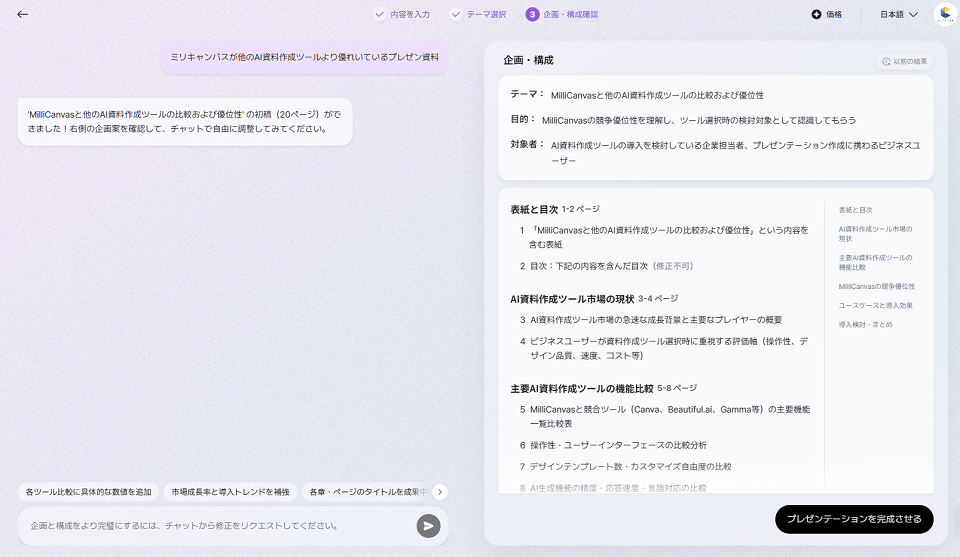
さらに凄いのが、構成案は一般的に優れているフレームワークが適用されているうえ、さらに構成案自体も、会話ベースで簡単に修正できます。
一度使用していただければ、他ツールとの違いが分かると思います。無料で使用できますので、「3分で完成AIプレゼンテーション【MiriCanvas】」をまずは一度試してみましょう!

一からプレゼン資料作成を作る際、時間を掛けてしまいがちなのが「デザイン調整」。社内にデザイナーがいるならともかく、営業やプレゼンを得意としている方がデザインも得意とは限りません。
ミリキャンバスなら、そもそもデザインツールであるため豊富なデザインが用意されており、気に入らなければ後からワンクリックで簡単に切り替えることもできます。
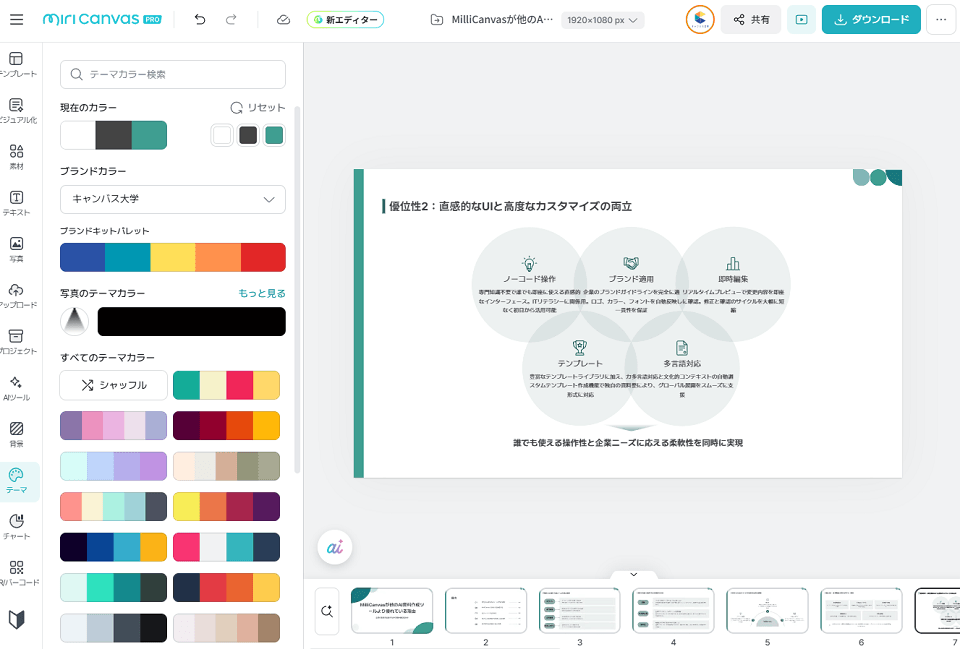
これは分かりやすく他のAI資料作成ツールと違う部分です。本来「ミリキャンバス」はデザイン作成をオンライン上で簡単にできるツールとして有名ですが、最近ではAIプレゼン資料作成ツールに力を入れており、「デザイン×AIツール」として評価されるようになっています。
これまで私は他の様々なツールで資料作成を試してきましたが、ミリキャンバスを使用して他のツールに戻れないと感じる一番の理由はこの「作成中も作成後も細かな修正ができること」。
もちろん疑似的に作成前にプロンプト修正、作成後にPowerPointやGoogleスライドなどに出力して修正することはできますが、ミリキャンバスは細かな部分に手が届く設計で、AIが資料作成をサポートしてくれます。
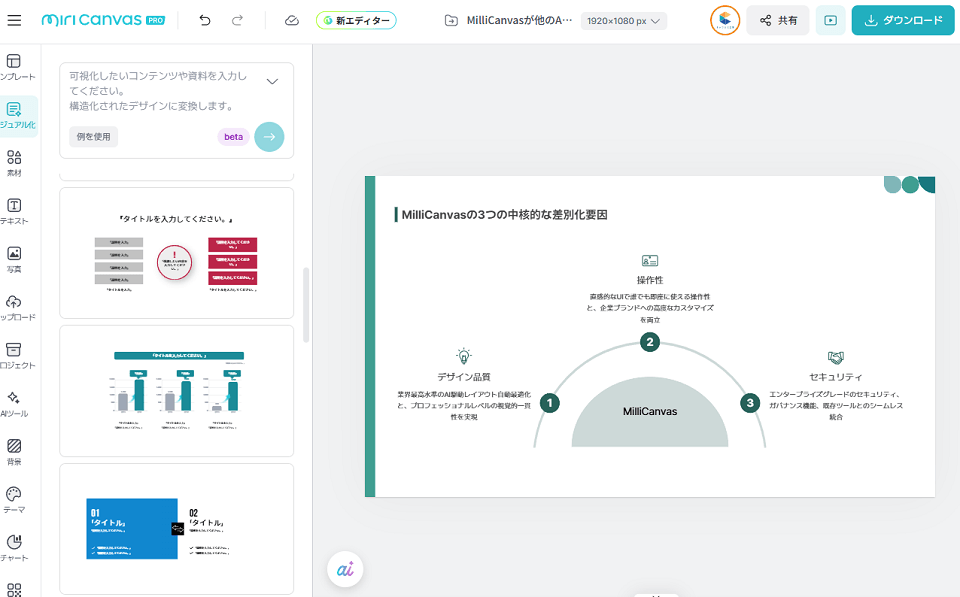
このサポート機能があるからこそ、私たちは「デザインを考える」という時間のかかるプロセスをAIに委ね、自分自身は「コンテンツの質を磨く」という本質的な作業に集中できるようになります。
ここからは、具体的な実践方法に移ります。まずは「AIやデザインに自信がない」という初心者の方向けに、ミリキャンバスのAI機能をフル活用して、わずか10分でプレゼン資料を完成させるロードマップをご紹介します。
手元に準備するのは「プレゼンで伝えたい大まかなテーマ」だけで十分です。
(もちろん企画メモや既存の営業資料などがあるともっと質が上がります)
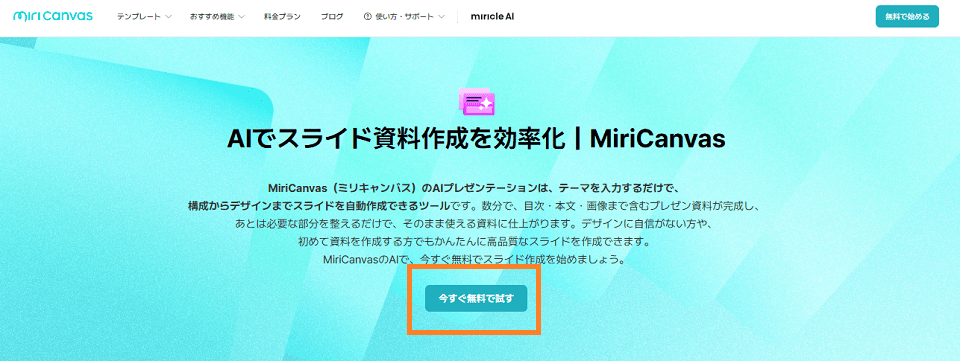
まずは【MiriCanvas】にアクセスして「今すぐ無料で試す」をクリックしましょう。
※他のAI資料作成ツールと異なり無料プランの上限が緩く、「月5回 / 最大30枚」まで作成可能です
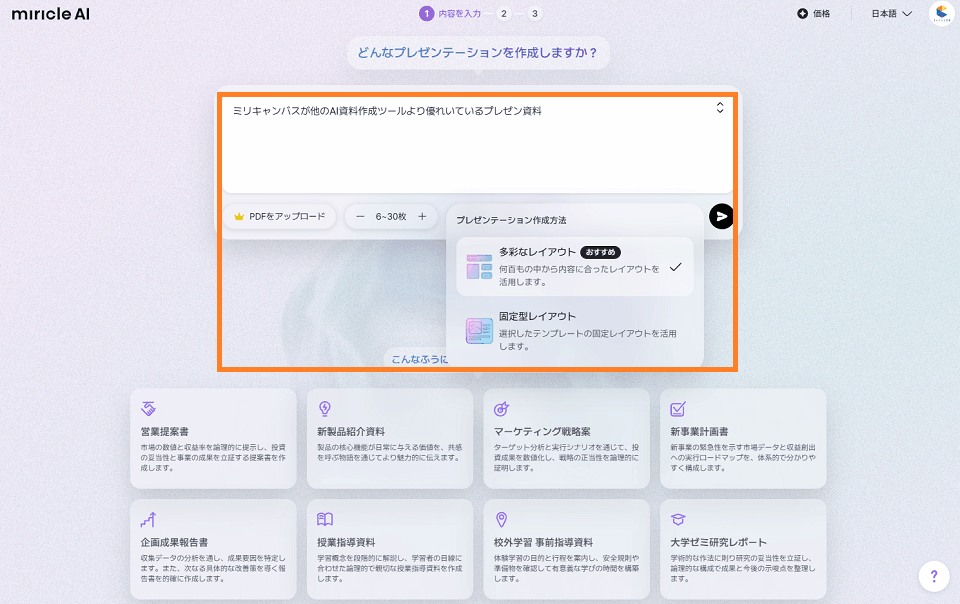
プレゼンテーション作成画面に移動したら、入力枠に作成したいプレゼン資料の概要を入力します。
概要すらなんて書いていいか分からなくても大丈夫。下に表示されている「記入例ボタン」からイメージに近いものを選択し、入力された文章を修正するだけでもOKです。
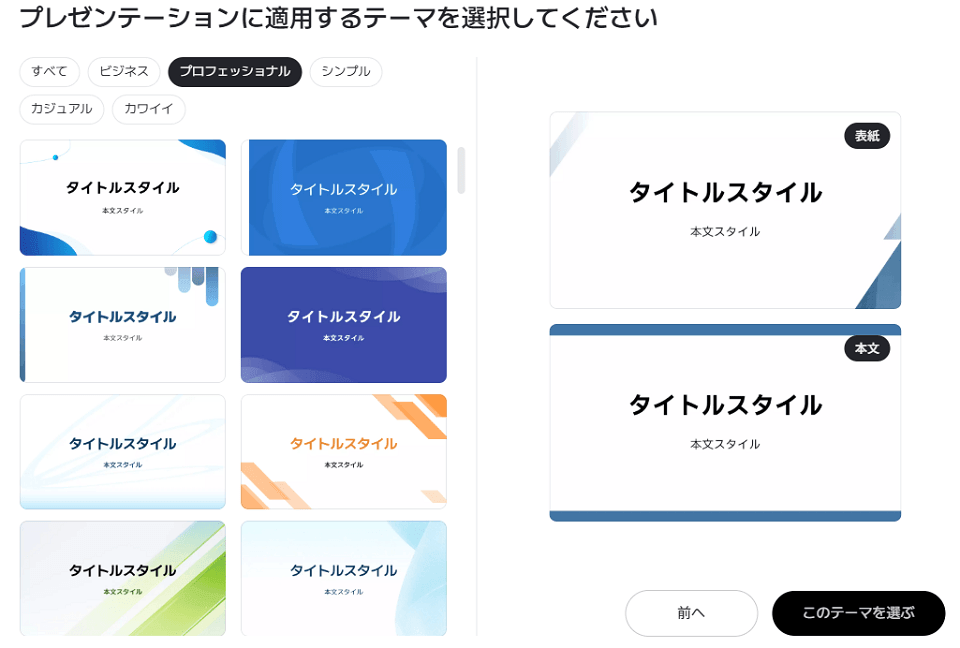
続いて、作成するプレゼン資料のデザインテーマを500以上のテンプレートから選択します。上部にテーマボタンが表示されていますので、資料の特性に合わせて選択しましょう。
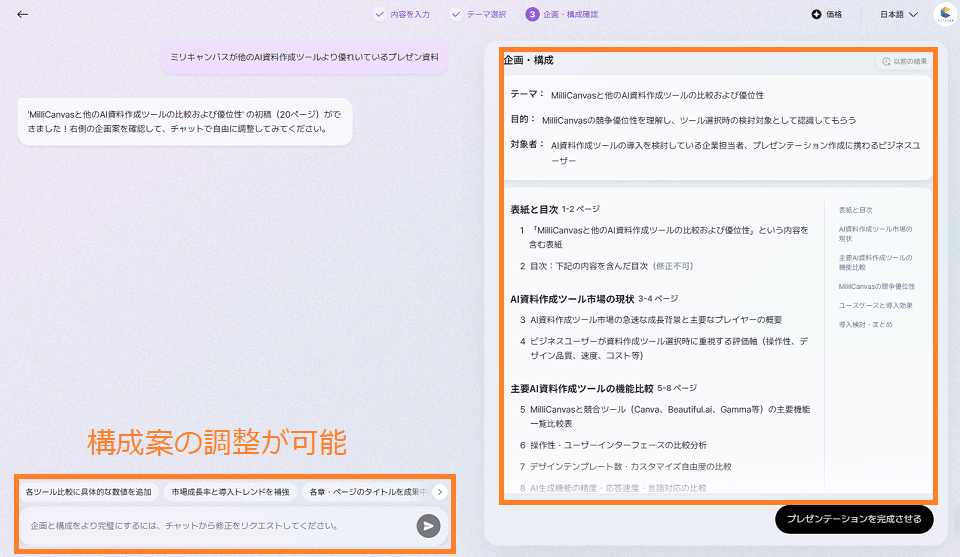
最大2分程度の時間を使ってAIが企画・構成案を作成し、その後上記ような画面で提示してくれます。
もし内容が適切ではない、修正したい場合は左下の入力枠より、会話形式で指示を与えましょう。
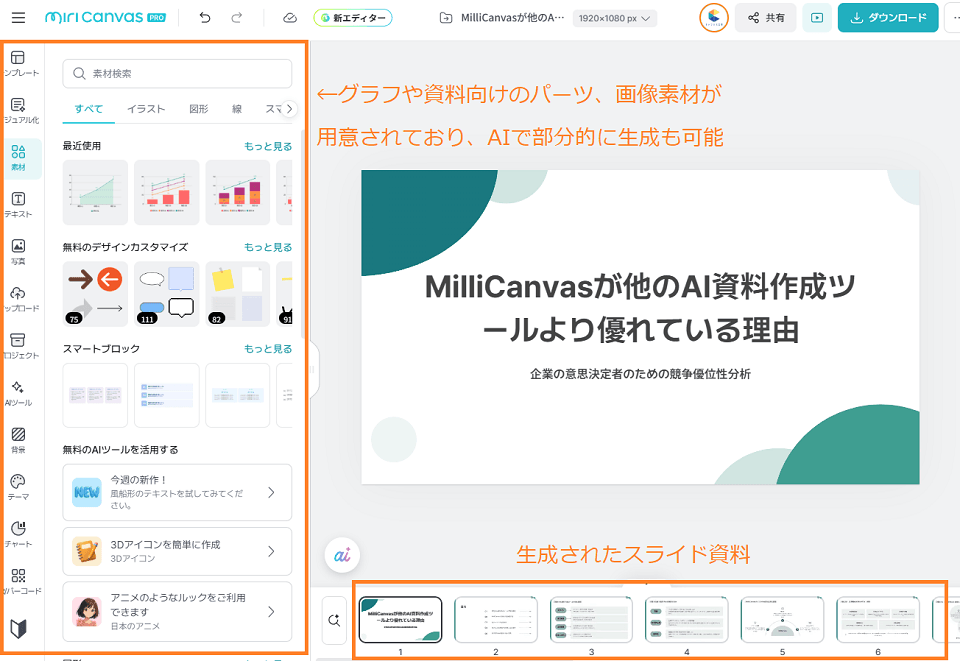
AIが生成した資料は、そのままでも十分に実用レベルですが、ここから最後の仕上げ(ブラッシュアップ)を行います。
これで、デザインに悩むことなく、あっという間にハイクオリティなプレゼン資料が完成しました。
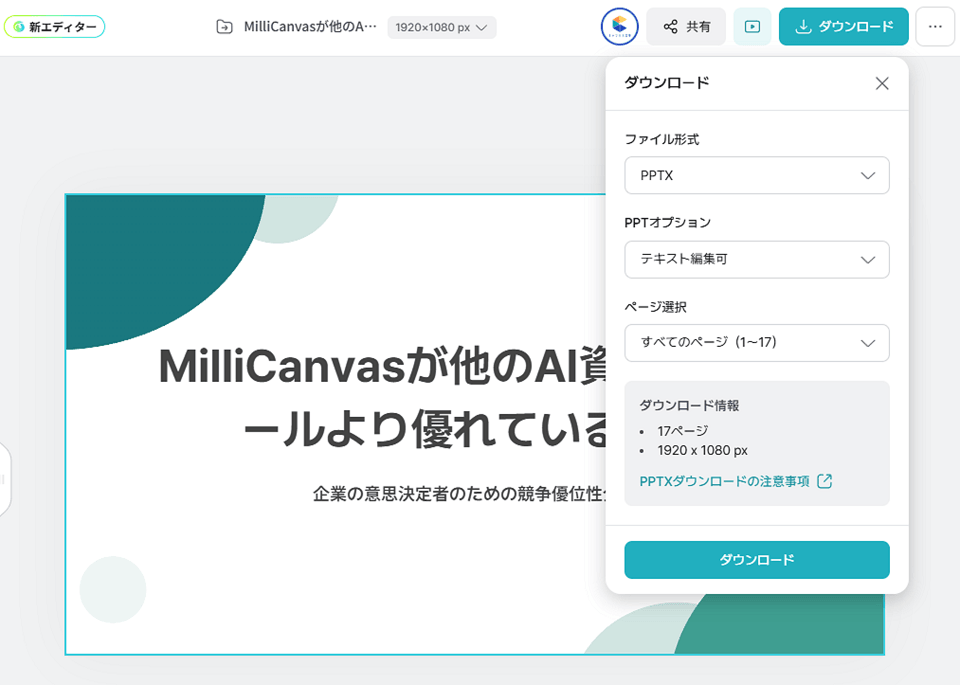
【MiriCanvas】では、そのままウェブ上の画面でプレゼンすることもできますし、URLで共有することもできます。
さらに、会社で使用するためにPowerPointに変換することも可能なため、状況にあわせて活用してください。
基本の自動生成をマスターしたら、次は「さらに一歩進んだクオリティ」を目指す玄人向けのテクニックです。ミリキャンバスに搭載されているAIやカスタマイズ機能をハックすることで、競合他社に圧倒的な差をつける「神スライド」を生み出すことができます。
資料の中で使うイメージ画像。フリー素材サイトで「ビジネス 会議 笑顔」などと検索しても、ありきたりな写真や、海外のいかにも仕組まれたような写真ばかりが出てきて、資料のリアリティが薄れてしまうことはありませんか?
ミリキャンバスに内蔵されている「AI画像生成機能」を使えば、独自のプロンプト(指示文)を入力することで、世界に一枚だけの高品質なイラストや写真をその場で生成できます。
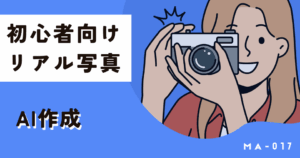
意図通りの画像を生成するためには、プロンプトに以下の4つの要素を盛り込むのが玄人の技です。
$$\text{プロンプト} = \text{[主役・被写体]} + \text{[シチュエーション・背景]} + \text{[アングル・構図]} + \text{[スタイル・タッチ]}$$
このように具体的に描写することで、資料の文脈に完璧にマッチした画像をピンポイントで手に入れることができます。
スライド全体で、あるページは「リアルな写真」、次のページは「ポップなイラスト」、その次は「3Dアイコン」となっていては、資料全体の統一感が損なわれ、プロっぽさが失われてしまいます。
ミリキャンバスの画像生成では、「3Dレンダリング」「フラットイラスト」「水彩画風」「アイソメトリック(俯瞰図)」といったスタイル(タッチ)を固定して生成することができます。資料全体でイラストのタッチを統一することで、まるでプロのデザイナーが専属で描き下ろしたかのような、洗練された世界観を演出できます。
玄人のプレゼン資料は、文字ではなく「数字と図解」で語ります。ミリキャンバスは、データを美しく視覚化するためのインフォグラフィック機能が非常に充実しています。
人間が視覚情報を処理する速度は、テキストの約6万倍と言われています。ミリキャンバスでデータを扱う際は、以下のテクニックを意識してください。
強調の黄金則
最も伝えたい「キーとなる数字」だけを、他の文字の3倍以上の大きさにし、アクセントカラー(例:鮮やかなオレンジや赤)を適用する。その他の説明テキストはあえて薄いグレーに落とすことで、読み手の視線を一瞬で重要なデータに誘導することができます。
企業として資料を作成する場合、個人の好みのデザインで作るわけにはいきません。企業のブランドガイドラインに沿った「正しいトンマナ」を守る必要があります。
ミリキャンバスの「ブランド」機能(有料プラン向け)を使えば、以下の要素をあらかじめ登録しておくことができます。
これを一度設定しておけば、チームの誰もが、ワンクリックで企業のブランドルールに則った資料を作成できるようになります。属人的なデザインのばらつきを無くし、企業としての信頼性を担保するための、玄人・チーム運用には欠かせない機能です。
ここで、多くの人が気になるであろう「他の有名ツールと何が違うのか?」という疑問に答えるため、ミリキャンバス、Canva、そして王道のMicrosoft PowerPointの3製品を徹底比較してみましょう。
| 比較項目 | ミリキャンバス 【MiriCanvas】 | Canva (キャンバ) | Microsoft PowerPoint |
| 主なターゲット | ビジネスパーソン、資料作成を効率化したい人 | 全般的なクリエイター、SNSマーケター | 伝統的なビジネスパーソン、社内決裁 |
| 日本語対応・フォント | 極めて優秀(アジア圏に特化、ビジネスフォント豊富) | 優秀(種類は多いが、ややカジュアル寄り) | 標準(OS依存、環境によってズレが発生) |
| AI資料生成の精度 | 非常に高い(日本のビジネス文脈を理解しやすい) | 高い(グローバル標準、英語からの翻訳感があることも) | Copilotで対応( Office 365の契約が必要、ややお堅い) |
| 操作性・学習コスト | 非常に低い(直感的で迷わないUI) | 低い(多機能ゆえにメニューが複雑化傾向) | 中〜高(機能を使いこなすには習熟が必要) |
| テンプレートの傾向 | 洗練されたビジネス・提案書・報告書 | おしゃれ、ポップ、SNS、マーケティング | 実用的だが、テンプレートはクラシック |
| ファイル互換性 | PPTX、PDF、PNG、高解像度印刷対応 | PPTX(たまにレイアウト崩れあり)、PDF、動画 | オリジナル(PPTXの絶対的基準) |
この比較表から分かる通り、ミリキャンバスは「ビジネスシーン、特に日本語環境における資料作成において、最もバランスが良く打率が高い」という特徴を持っています。
Canvaは非常に強力なツールですが、デザインが海外ライクで少しポップすぎる傾向があり、お堅いBtoBの商談や社内会議にはそぐわないテンプレートも散見されます。一方、PowerPointは機能が豊富すぎるがゆえに、デザインを整えるのに時間がかかりすぎます。
ミリキャンバスは、まさにその両者の「いいとこ取り」をした、ビジネスパーソンのための秘密兵器と言えるでしょう。
ビジネスの現場では、状況に応じて求められる資料の性質が異なります。ここでは、3つの具体的なシーンにおけるミリキャンバスのスマートな活用術を見ていきましょう。
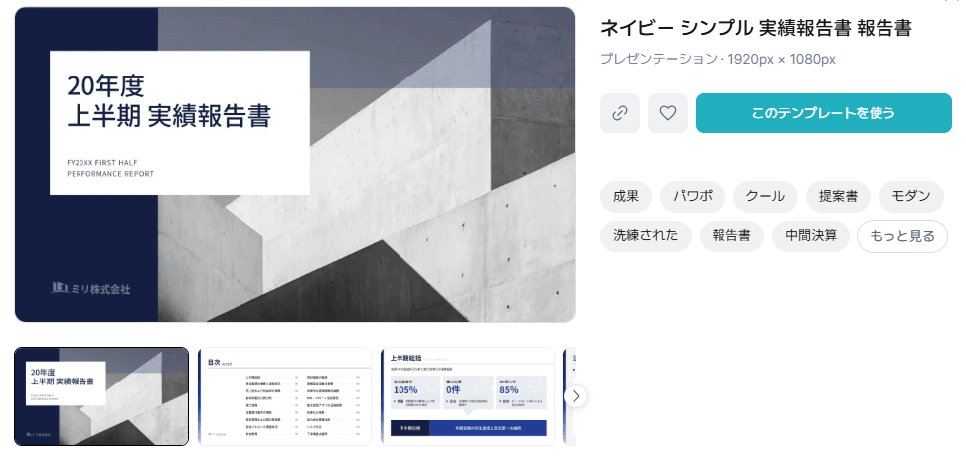
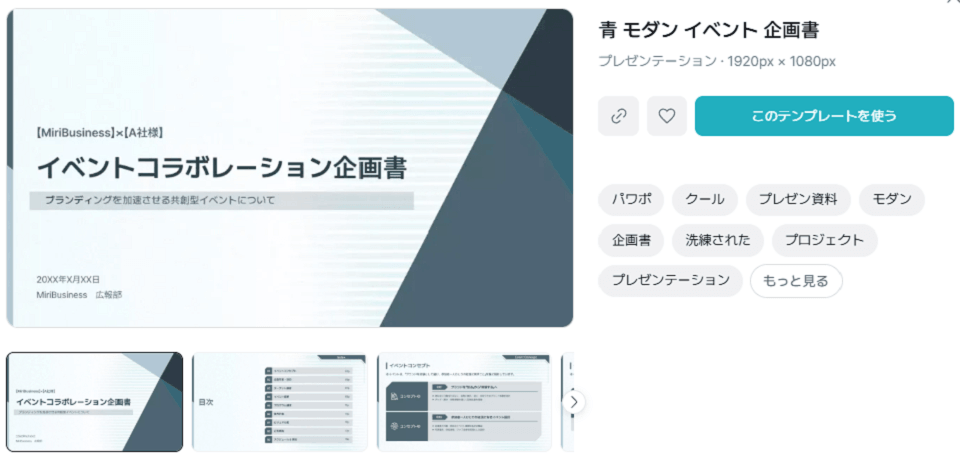
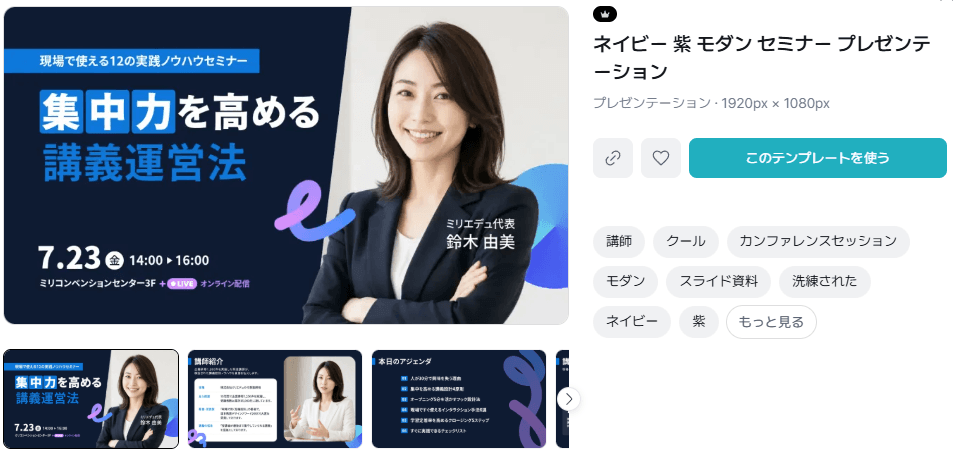
非常に便利なミリキャンバスですが、ビジネスで安全に使いこなすためには、いくつか押さえておくべき注意点があります。
ミリキャンバスに提供されているテンプレート、写真、イラスト、フォントなどの素材は、基本的に商用利用が可能です。そのため、企業の営業資料や広告、Webサイトで使用しても法的な問題は発生しません。
ただし、以下の点には注意が必要です。
社外秘の情報や、未公開のプロジェクト資料を扱う場合、情報漏洩には細心の注意を払う必要があります。
ミリキャンバスで作成した資料をチームで共有する際は、共有リンクの権限設定を適切に行ってください。
これらを明確に区別し、不要になった共有リンクは速やかに無効化するなどのセキュリティ対策を行うことが、ビジネスを預かるプロとしての嗜みです。
ミリキャンバスを導入するにあたって、よくある疑問をQ&A形式でまとめました。
無料プランでも基本的な機能やAIの試用は可能ですが、有料プラン(Pro)にアップグレードすると、以下のような制限が解除されます。
ビジネスで毎日、あるいは週に数回以上資料を作成するのであれば、作業効率が圧倒的に向上するため、Proプランへの投資は一瞬で回収できるでしょう。たまに資料を作成する程度であれば、無料プランでも十分に使用できます。
はい、基本的に被りません。同じプロンプトを使用しても毎回出力結果は異なりますし、なにより意味のある資料を作成したい場合、オリジナルの要素を自身で追加する必要があるからです。
A. ミリキャンバスは高精度なPPTX書き出し機能を備えていますが、ツールの仕様上、特殊なフォントや複雑なアニメーション、高度なレイアウト要素がPowerPoint側で再現されず、稀にフォントが置き換わったり位置が数ミリずれたりすることがあります。
プロのアドバイス
もし「レイアウトを1ミリも崩したくない」「フォントの見た目を完全に維持したい」という場合は、PDF形式で書き出してプレゼンテーションを行うか、ミリキャンバスの画面上にある「プレゼンテーションモード(全画面表示)」をブラウザでそのまま使って発表することをおすすめします。これが最も美しく、確実な方法です。
はい、可能です。ミリキャンバスはクラウドベースのツールであるため、PCで作成していた資料の続きを、移動中にタブレットやスマートフォンから編集することができます。急な修正対応が必要になった場合でも、PCを開くことなく、スマホのブラウザからサクッとテキストを打ち替えて再保存できるため、機動力の面でも非常に優れています。
お疲れ様でした!長にわたる「ミリキャンバスを活用した爆速&高クオリティ資料作成講座」は、これにてすべて終了です。最後に、本日の重要なポイントを振り返りましょう。
「資料作成」は、あくまであなたの素晴らしいアイデアや成果を相手に伝えるための「手段」であり、それ自体が目的ではありません。見た目を整えるというノンコア業務は、これからはすべてミリキャンバスとAIに任せてしまいましょう。
「MiriCanvas(ミリキャンバス)」はCanva同様にさまざまなデザインを簡単に作成可能で文字や画像&動画AI生成にも対応、さらに韓国っぽいZ世代向けのテンプレートが多数用意されているため、SNS運用や若年層向けのビジネスデザインに超おすすめ!
クリエイター側で稼ぎたい人も、今のうち登録して先行者利益を確保しましょう!
\当サイト限定クーポン!/
新規会員なら最大45日間Proプラン無料!
「クーポンの利用方法はこちら」